

Dauginti ir dalyti programoje "Excel" yra paprasta, tačiau jums reikia sukurti paprastą formulę, kad tai padarytumėte. Tiesiog atminkite, kad visos formulės programoje "Excel" prasideda lygybės ženklu (=) ir galite naudoti formulių juostą, kad jas sukurtumėte.
Skaičių daugyba
Tarkime, norite sužinoti, kiek vandens butelių reikės klientų konferencijai (bendras dalyvių skaičius × 4 dienos × 3 buteliai per dieną), arba apskaičiuoti kompensuojamas komandiruotės kelionės išlaidas (bendras kilometrų skaičius × 0,46). Yra keli skaičių daugybos būdai.
Skaičių langelyje dauginimas
Norėdami atlikti šią užduotį, naudokite * aritmetinį operatorių (žvaigždutė).
Pavyzdžiui, jei langelyje įrašysite =5*10, jame bus rodomas rezultatas 50.
Skaičių stulpelio dauginimas iš skaičiaus pastovaus skaičiaus
Tarkime, kad norite padauginti kiekvieną stulpelio, kuriame yra septyni skaičiai, langelį iš skaičiaus, esančio kitame langelyje. Šiame pavyzdyje skaičius, iš kurio norite dauginti, yra 3, kuris yra langelyje C2.
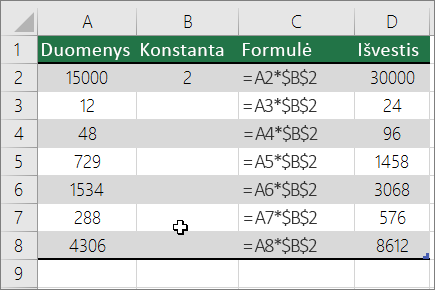
Naujame skaičiuoklės stulpelyje įveskite =A2*$B$2 (pavyzdyje naudojamas D stulpelis). Įsitikinkite, kad formulėje prieš B ir 2 įvedėte simbolį $, ir paspauskite ENTER.
Pastaba
Naudojant simbolius $, programai "Excel" nurodoma, kad B2 nuoroda yra "absoliuti", tai yra, kopijuojant formulę į kitą langelį visada išlieka langelio B2 nuoroda. Jei formulėje simbolių $ nenaudosite ir vilksite formulę žemyn į langelį B3, "Excel" pakeis formulę į =A3*C3, kuri neveiks, nes langelyje B3 nebus reikšmės.
Vilkite formulę žemyn į kitus B stulpelio langelius.
Pastaba
"Excel 2016", skirtoje "Windows", langeliai užpildomi automatiškai.
Skaičių iš skirtingų langelių dauginimas naudojant formulę
Norėdami dauginti skaičius, langelius ir diapazonus, galite naudoti funkciją PRODUCT .
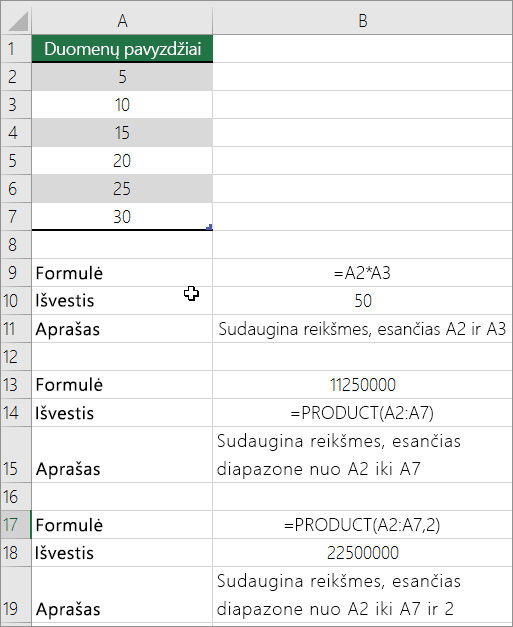 Funkcijoje PRODUCT galite naudoti bet kokį derinį iš daugiausia 255 skaičių arba langelių nuorodų. Pavyzdžiui, formulė =PRODUCT(A2,A4:A15,12,E3:E5,150,G4,H4:J6) sudaugina su atskirus langelius(A2 ir G4), du skaičius (12 ir 150) ir tris diapazonus (A4:A15, E3:E5 ir H4:J6).
Skaičių dalyba
Tarkime, norite sužinoti, kiek žmogui reikės valandų projektui užbaigti (bendras projekto valandų skaičius ÷ bendro projekto dalyvių skaičiaus) arba kiek kilometrų nuvažiuosite keliaudami po šalį ir suvartodami litrą degalų (bendras kilometrų skaičius ÷ bendras litrų skaičius). Yra keli skaičių dalybos būdai.
Skaičių dalyba langelyje
Norėdami atlikti šią užduotį, naudokite aritmetinį operatorių / (pasvirąjį brūkšnį).
Pavyzdžiui, jei langelyje įrašysite =10/5 , jame bus rodomas rezultatas 2.
Svarbu
Prieš vesdami skaičius ir operatorių /, langelyje būtinai įveskite lygybės ženklą (=); Kitu atveju programa "Excel" jūsų vedamus duomenis interpretuos kaip datą. Pvz., jei įvesite 7/30, "Excel" langelyje gali rodyti 30-Liep. Arba, jei įvesite 12/36, "Excel" pirma reikšmę konvertuos į 12/1/1936 ir langelyje rodys 1-Sau.
Pastaba
Programoje "Excel" nėra funkcijos DIVIDE.
Skaičių dalyba naudojant langelių koordinates
Vietoj to, kad skaičius įvestumėte tiesiai į formulę, galite naudoti langelių koordinates, pvz., A2 ir A3, norėdami nurodyti skaičius, kuriuos norite naudoti dalybai.
Pavyzdys:
Šį pavyzdį bus lengviau suprasti, jei nukopijuosite jį į tuščią darbalapį.
Kaip kopijuoti pavyzdį
Sukurkite tuščią darbaknygę arba darbalapį.
Žinyno temoje pažymėkite pavyzdį.
Pastaba
Eilučių arba stulpelių antraščių nežymėkite.

Pavyzdžio iš Žinyno žymėjimasPaspauskite klavišus CTRL+C.
Darbalapyje pažymėkite langelį A1 ir paspauskite klavišus CTRL+V.
Norėdami perjungti rezultatų rodinį ir formulių, kurios pateikia tuos rezultatus, rodinį, paspauskite CTRL+' (kairinis kirtis) arba skirtuke Formulės pasirinkite mygtuką Rodyti formules .
| A | B | C | |
|---|---|---|---|
| 1 | Duomenys | Formulė | Aprašas (rezultatas) |
| 2 | 15000 | =A2/A3 | 15000 padalyta iš 12 (1250) |
| 3 | 12 |
Skaičių stulpelio dalinimas iš konstantos
Tarkime, kad norite padalinti kiekvieną stulpelio, kuriame yra septyni skaičiai, langelį iš skaičiaus, esančio kitame langelyje. Šiame pavyzdyje skaičius, iš kurio norite dalinti, yra 3, kuris yra langelyje C2.
| A | B | C | |
|---|---|---|---|
| 1 | Duomenys | Formulė | Konstanta |
| 2 | 15000 | =A2/$C 2 USD | 3 |
| 3 | 12 | =A3/$C 2 USD | |
| 4 | 48 | =A4/2 $C$2 | |
| 5 | 729 | =A5/$C 2 USD | |
| 6 | 1534 | =A6/$C 2 USD | |
| 7 | 288 | =A7/$C 2 USD | |
| 8 | 4306 | =A8/$C 2 USD |
- Langelyje B2 įrašykite =A2/$C$2 . Įsitikinkite, kad formulėje prieš C ir 2 įvedėte simbolį $.
- Langelyje B2 esančią formulę vilkite žemyn į kitus B stulpelio langelius.
Pastaba
Naudojant simbolius $, programai "Excel" nurodoma, kad C2 nuoroda yra "absoliuti", tai yra, kopijuojant formulę į kitą langelį visada išlieka langelio C2 nuoroda. Jei formulėje simbolių $ nenaudosite ir vilksite formulę žemyn į langelį B3, "Excel" pakeis formulę į =A3/C3, kuri neveiks, nes langelyje C3 nebus reikšmės.
Reikia daugiau pagalbos?
Visada galite kreiptis eksperto į "Excel" technologijų bendruomenę arba gauti pagalbos bendruomenėse.