

Pagal numatytuosius nustatymus, kai kopijuojate (arba iškirpote) ir įklijuojate programoje "Excel", į paskirties langelį (-ius) įklijuojama viskas, kas yra šaltinio langelyje ar diapazone – duomenys, formatavimas, formulės, tikrinimas, komentarai. Taip nutinka, kai paspaudžiate CTRL+V, kad įklijuotumėte. Kadangi tai gali būti ne tai, ko norite, turite daug kitų įklijavimo parinkčių, priklausomai nuo to, ką kopijuojate.
Pavyzdžiui, galite įklijuoti langelio turinį, bet ne formatavimą. O gal norite perkelti įklijuotus duomenis iš eilučių į stulpelius. Arba vietoj pačios formulės gali reikėti įklijuoti formulės rezultatą.
Svarbu
Kopijuojant ir įklijuojant formules gali reikėti pataisyti langelių nuorodas. Tačiau iškirpti ir įklijuoti formules nuorodos nesikeičia.
Patarimas
Taip pat galite naudoti užpildo rankenėlę norėdami nukopijuoti formulę į gretimus darbalapio langelius.

Įklijavimo meniu parinktys (juostelėje)
Pasirinkite Pagrindinis, pasirinkite mainų srities piktogramą (Įklijuoti) ir pasirinkite norimą konkrečią įklijavimo parinktį. Pavyzdžiui, norėdami įklijuoti tik nukopijuoto langelio formatavimą, pasirinkite formatavimo . Šioje lentelėje rodomos galimos įklijavimo meniu parinktys:
| Piktograma | Parinkties pavadinimas | Kas įklijuojama |
|---|---|---|

|
Įklijuoti | Visas langelio turinys. |

|
Išlaikyti šaltinio stulpelių pločius | Nukopijuotų langelių turinys ir plotis. |

|
Transponuoti | Įklijuojant perorientuojamas nukopijuotų langelių turinys. Eilučių duomenys įklijuojami į stulpelius ir atvirkščiai. |

|
Formulės | Formulė (-ės), be formatavimo ir komentarų. |

|
Reikšmės | Formulės rezultatai be formatavimo ir komentarų. |
|
|
Formatavimas | Tik formatavimas iš nukopijuotų langelių. |

|
Reikšmės & šaltinio formatavimas | Nukopijuotų langelių reikšmės ir formatavimas. |

|
Įklijuoti saitą | Nuoroda į šaltinio langelius vietoj nukopijuotų langelių turinio. |

|
Paveikslėlis | Nukopijuotas atvaizdas. |

|
Susietasis paveikslėlis | Nukopijuotas vaizdas ir saitas su pradiniais langeliais (jei pakeičiate pradinius langelius, tie pakeitimai rodomi ir įklijuotame vaizde). |
Specialus įklijavimas
Norėdami naudoti parinktis iš lauko Specialusis įklijavimas, pasirinkite Pagrindinis, pasirinkite mainų srities piktogramą (Įklijuoti) ir pasirinkite Specialusis įklijavimas.
Spartieji klavišai: Paspauskite "Ctrl" + "Alt" + V.

Lauke Specialusis įklijavimas pasirinkite atributą, kurį norite įklijuoti.
Pastaba
Atsižvelgiant į kopijuojamų duomenų tipą ir pasirinktą komandos Įklijavimas parinktį, kai kurios kitos parinktys gali būti blankios.
| Įklijavimo parinktis | Veiksmas |
|---|---|
| Visi | Įklijuoja visą langelio turinį ir nukopijuotų duomenų formatavimą. |
| Formulės | Įklijuoja tik nukopijuotų duomenų formules, įvestas formulės juostoje. |
| Reikšmės | Įklijuoja tik nukopijuotų duomenų reikšmes, rodomas langeliuose. |
| Formatai | Įklijuoja tik nukopijuotų duomenų langelio formatavimą. |
| Komentarai ir pastabos | Įklijuoja tik komentarus ir pastabas, pridėtas prie nukopijuoto langelio. |
| Tikrinimas | Įklijuoja nukopijuotų langelių duomenų tinkamumo taisykles į įklijavimo sritį. |
| Viską, naudojant šaltinio temą | Įklijuoja visą langelio turinį dokumento temos formatavime, kuris taikomas nukopijuotiems duomenims. |
| Viską, išskyrus kraštines | Įklijuoja visą langelio turinį ir nukopijuotame langelyje pritaikytą formatavimą, išskyrus kraštines. |
| Stulpelių plotį | Įklijuoja vieno nukopijuoto stulpelio arba stulpelių diapazono plotį į kitą stulpelį arba stulpelių diapazoną. |
| Formules ir skaičių formatus | Iš nukopijuotų langelių įklijuoja tik formules ir visas skaičių formatavimo parinktis. |
| Reikšmes ir skaičių formatus | Iš nukopijuotų langelių įklijuoja tik reikšmes ir visas skaičių formatavimo parinktis. |
| Visi sąlyginių formatų suliejimas | Iš nukopijuotų langelių įklijuoja turinį ir sąlyginio formatavimo parinktis. |
Taip pat galite nurodyti matematinę operaciją, kuri bus taikoma nukopijuotiems duomenims.
| Operacija | Veiksmas |
|---|---|
| Nėra | Nurodo, kad nukopijuotiems duomenims nebus taikoma jokia matematinė operacija. |
| Pridėti | Prideda nukopijuotus duomenis prie paskirties langelio arba langelių diapazono duomenų. |
| Atimti | atima nukopijuotus duomenis iš paskirties langelio arba langelių diapazono duomenų. |
| Dauginti | Nukopijuotus duomenis sudaugina su paskirties langelio arba langelių diapazono duomenimis. |
| Dalinti | Nukopijuotus duomenis padalina iš paskirties langelio arba langelių diapazono duomenų. |
| Kitos parinktys | Veiksmas |
|---|---|
| Praleisti tuščius | Venkite keisti reikšmes įklijavimo srityje, jei pažymėjus šį žymės langelį kopijavimo srityje atsiranda tuščių langelių. |
| Transponuoti | Pažymėjus šį žymės langelį, nukopijuotų duomenų stulpeliai pakeičiami į eilutes ir atvirkščiai. |
| Įklijuoti saitą | Spustelėkite, kad sukurtumėte saitą su nukopijuotu (-ais) langeliu (-iais). |
Langelių nuorodų tikrinimas ir taisymas įklijuotoje formulėje
Pastaba
Langelių nuorodos automatiškai pakoreguojamos, kai iškerpate (o ne kopijuojate) ir įklijuojate formules.
Įklijavę nukopijuotą formulę, turėtumėte patikrinti, ar visos langelio nuorodos naujoje vietoje yra teisingos. Langelių nuorodos gali būti pakeistos atsižvelgiant į formulėje naudojamą nuorodos tipą (absoliutus, santykinis arba mišrus).
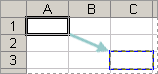
Pvz., jei formulę nukopijuosite langelyje A1 ir įklijuosite dviem langeliais žemyn ir į dešinę (C3), langelių nuorodos įklijuotoje formulėje pasikeis taip:
| Ši nuoroda: | Pakeitimai: |
|---|---|
| $A 1 USD (absoliutus stulpelis ir absoliuti eilutė) | $A$1 |
| A$1 (santykinis stulpelis ir absoliuti eilutė) | C$1 |
| $A 1 (absoliutus stulpelis ir santykinė eilutė) | $A 3 |
| A1 (santykinis stulpelis ir santykinė eilutė) | C3 |
Jei formulės langelių nuorodos neduoda norimo rezultato, pabandykite perjungti į kitus nuorodų tipus:
- Pažymėkite langelį su formule.
- Formulės juostoje
 pasirinkite norimą keisti nuorodą.
 - Paspauskite F4, kad perjungtumėte nuorodų derinius ir pasirinktumėte norimą.
Daugiau informacijos apie langelių nuorodas rasite "Excel" formulių apžvalga.
Reikia daugiau pagalbos?
Visada galite kreiptis eksperto į "Excel" technologijų bendruomenę arba gauti pagalbos bendruomenėse.