

Galite greitai išdėstyti lentelės stulpelį agreguodami sutampančias stulpelio reikšmes, kad sukurtumėte naują lentelės padėtį. Lentelė rikiuojama didėjimo tvarka pagal reikšmes pirmame stulpelyje.
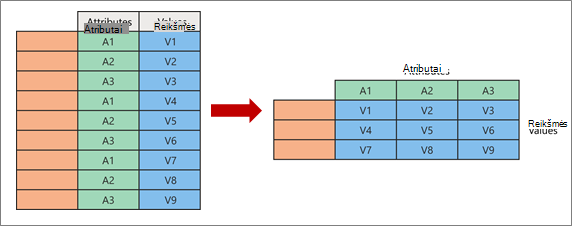
Kai rūšiuojate, paimate du pradinius stulpelius ir sukuriate naują atributo ir reikšmės porą, kuri nurodo naujų stulpelių susikirtimo tašką:
- Atributai Identiškos reikšmės iš vieno pradinio atributų stulpelio (žalia kairėje) transformuojamos į kelis naujus stulpelius (žalios spalvos dešinėje).
- Reikšmės iš pradinio stulpelio be duomenų (mėlyna kairėje) paskirstomos kaip reikšmės atitinkamuose naujuose stulpeliuose (dešinėje mėlyna spalva).
Stulpelio rikiavimas ir agregavimas
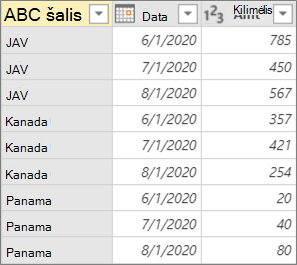
Čia pateikiamas duomenų pavyzdys, naudojamas atliekant šią procedūrą.
Norėdami atidaryti užklausą, raskite anksčiau iš „Power Query“ rengyklė įkeltą užklausą, pažymėkite duomenų langelį ir pasirinkite Užklausos>redagavimas. Daugiau informacijos rasite Užklausos kūrimas, įkėlimas arba redagavimas programoje "Excel".
Pažymėkite stulpelį, kurį norite transformuoti. Pavyzdyje pasirinkite Data. Šio stulpelio unikalios reikšmės tampa naujais stulpeliais ir stulpelių antraštėmis.
Pasirinkite transformuoti>suvestinį stulpelį.
Dialogo lango Suvestinis stulpelis sąraše Reikšmių stulpelis pasirinkite Amt.
Pasirinkite Išplėstinės parinktys, tada pasirinkite Agregavimo reikšmės funkciją. Pavyzdyje pasirinkite Sum.
Galimos parinktys: Neagreguoti, Skaičiuoti (viską),Skaičiuoti (netuščią),Minimali, Maksimali,Mediana, Suma ir Vidurkis.
Patarimas Jei nenorite skaičiuoti langelių be reikšmės, pasirinkite Skaičiuoti (ne tuščia). Pavyzdžiui, jei stulpelyje yra dešimt langelių, o du tušti, skaičius yra aštuoni.
Pažymėkite Gerai.
Rezultatas
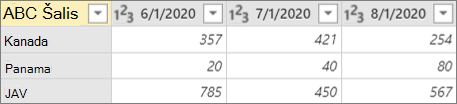
Pradinės lentelės stulpelis Data transformuojamas siekiant gauti visų reikšmių iš pradinio stulpelio Amt susikirtime tarp stulpelio Šalis ir kiekvieną naują datą sumą.
Stulpelio išdėstymas tinkle be agregavimo
Čia pateikiamas duomenų pavyzdys, naudojamas atliekant šią procedūrą.
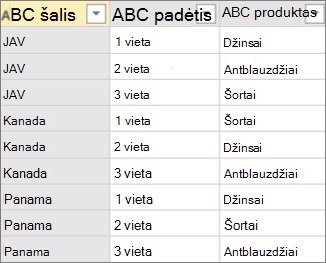 Kai dirbate su stulpeliais, kurių neįmanoma agreguoti, arba kai nenorite agreguoti reikšmių, galite transformuoti stulpelius neagreguodami.
- Norėdami atidaryti užklausą, raskite anksčiau iš „Power Query“ rengyklė įkeltą užklausą, pažymėkite duomenų langelį ir pasirinkite Užklausos>redagavimas. Daugiau informacijos rasite Užklausos kūrimas, įkėlimas arba redagavimas programoje "Excel".
- Pažymėkite stulpelį, kurį norite transformuoti. Pavyzdyje pasirinkite Padėtis. Šio stulpelio unikalios reikšmės tampa naujais stulpeliais ir stulpelių antraštėmis.
- Pasirinkite transformuoti>suvestinį stulpelį.
- Dialogo lango "Pivot" stulpelis sąraše Reikšmių stulpelis pasirinkite Produktas.
- Pasirinkite Išplėstinės parinktys, tada pasirinkite Agregavimo reikšmės funkciją. Pavyzdyje pasirinkite Neagreguoti.
- Pažymėkite Gerai.
Rezultatas
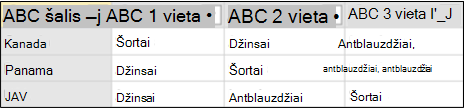
Pradinės lentelės stulpelis Padėtis transformuojamas, kad gautų reikšmes iš pradinio stulpelio Produktas ties stulpelio Šalis ir kiekvienu nauju stulpeliu Padėtis susikirtime.
Klaida naudojant parinktį Neagreguoti
Šiame pavyzdyje naudojame pavyzdį iš skyriaus "Stulpelio suskirstymas ir agregavimas":
Jei rikiuojate stulpelį Data, sąraše Reikšmių stulpelis pasirinkite Amt, tada sudėtinės reikšmėsfunkcijos dalyje Išplėstinės parinktys pasirinkite Neagreguoti, gausite šį klaidos pranešimą:
"Expression.Error: išvardijime buvo per daug elementų, kad būtų galima baigti operaciją."
Ši klaida įvyksta todėl, kad parinktis Neagreguoti sukurta dirbti su viena reikšme, grąžinta iš elementų Šalis ir Data sankirtos, o ne su keliomis reikšmėmis.
Šią klaidą galite pamatyti ne iš karto. Kai iš pradžių ją apibrėžėte, duomenų sąlygos sukurdavo vieną reikšmę susikirtimo taške. Vėliau, po būsimos atnaujinimo operacijos, duomenų sąlygos pasikeitė ir dabar susikirtimo taške galimos kelios reikšmės. Jei taip atsitinka, galite naudoti komandą Pivot su agregavimu.
Taip pat žr.
"„Power Query“ for Excel" žinynas