
Duomenų profiliavimo įrankiai suteikia intuityvius būdus išvalyti, transformuoti ir suprasti užklausos duomenis, pvz., pagrindinę statistiką ir paskirstymus. Be to, naudodami komandą Skaičiuoti eilutes , taip pat galite gauti visų užklausos duomenų eilučių skaičių.
Pagal numatytuosius nustatymus "„Power Query“" profiliuoja duomenis pirmose 1 000 eilučių. Norėdami pakeisti profilį, kad jis veiktų visame duomenų rinkinyje, rengyklės apatiniame kairiajame kampe pasirinkite Stulpelio profiliavimas pagal 1000 viršutinių eilučių arba Stulpelio profiliavimas pagal visą duomenų rinkinį.
Duomenų profiliavimo įgalinimas
- Norėdami atidaryti užklausą, raskite anksčiau iš „Power Query“ rengyklė įkeltą užklausą, pažymėkite duomenų langelį ir pasirinkite Užklausos>redagavimas. Daugiau informacijos rasite Užklausos kūrimas, įkėlimas arba redagavimas programoje "Excel" ("„Power Query“").
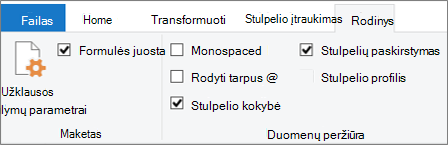
- Pasirinkite Rodinys.
- Grupėje Duomenų peržiūra pasirinkite vieną ar kelis elementus, kuriuos norite rodyti:
Daugiau duomenų profiliavimo rodinių ir komandų
Toliau pateikiama daugiau informacijos apie turimą statistiką ir papildomus veiksmus, kuriuos galite atlikti.
Sparčiosios komandos
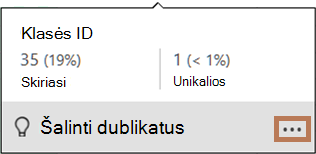
Norėdami dar labiau išvalyti duomenis, kai peržiūrite profilius, įvairių dialogo langų apačioje dešinėje spustelėjus Daugiau (...) pateikiamos šios komandos: Palikti dublikatus, Palikti klaidas, Šalinti dublikatus, Šalinti tuščias, Šalinti klaidas ir Pakeisti klaidas. Daugiau informacijos rasite Pasikartojančių eilučių išlaikymas arba pašalinimas ("„Power Query“"),Eilučių su klaidomis šalinimas arba išlaikymas ("„Power Query“") ir Reikšmių keitimas ("„Power Query“").
Stulpelio kokybė
Rodo duomenų profilius, kuriuose kiekvienam stulpeliui nurodomi pagrindiniai procentai juostinėje diagramoje: Galioja (žalia), Klaida (raudona), Tuščia (tamsiai pilka).
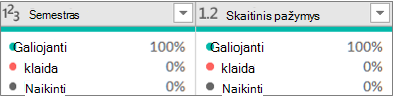
Palaikykite žymiklį virš ekrano, kad pamatytumėte apibendrintą padidinimą. Pasirinkite Daugiau (...), kad atliktumėte papildomų komandų.
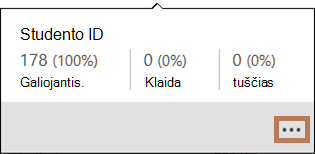
Patarimas Jei dar nenustatėte parinkčių juostelės grupėje Duomenų peržiūra , galite greitai peržiūrėti stulpelio kokybės profilio duomenis dešiniuoju pelės mygtuku spustelėję po stulpelio antrašte esantį kokybės indikatorių ir pasirinkę Rodyti stulpelio kokybės piką. Taip pat galite greitai nukopijuoti duomenų reikšmes.
Stulpelių paskirstymas
Rodo dažnumo ir pasiskirstymo vizualizaciją kiekviename stulpelyje, surikiuotą mažėjančia tvarka pagal reikšmę su didžiausiu dažnumu.
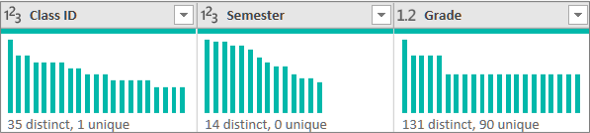
Laikykite žymiklį virš elementų su ženkleliais, kad pamatytumėte suvestinį padidinimą. Pasirinkite Daugiau (...), kad atliktumėte papildomų komandų.
Stulpelio profilis: stulpelio statistika ir verčių paskirstymas
Rodo išsamesnį kiekvieno stulpelio ir su juo susijusios statistikos rodinį.
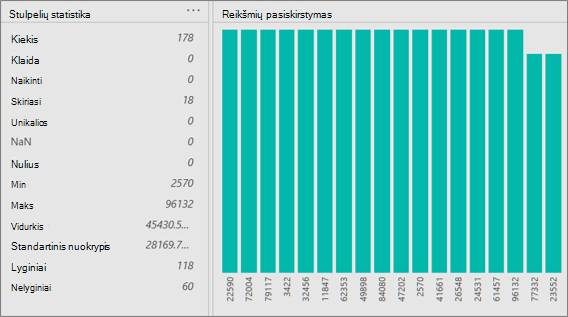
Patarimas Dešinėje pasirinkite Daugiau (...), kad nukopijuotumėte duomenis.
Be to, galite atlikti šiuos veiksmus:
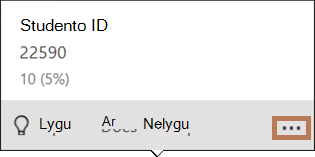
Norėdami pamatyti išsamesnę informaciją, palaikykite pelės žymiklį virš kiekvienos diagramos juostos. Norėdami filtruoti tą juostą, pasirinkite Lygu arba Nelygu. Norėdami papildomų komandų, pasirinkite "Daugiau " (...) arba dešiniuoju pelės mygtuku spustelėkite juostą.
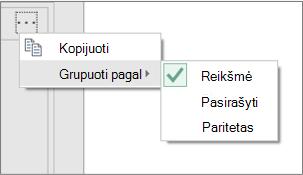
Dešinėje pasirinkite Daugiau (...), Grupuoti pagal, tada pasirinkite papildomas komandas, kurios skiriasi priklausomai nuo duomenų tipo.
Galite toliau sąveikauti su atskiromis diagramos reikšmėmis.
Eilučių skaičiavimas
Dažnai gavę duomenis norite matyti grąžinamų eilučių skaičių. Komanda Skaičiuoti eilutes pateikia faktinį duomenų eilučių skaičių, o stulpelio profilio parametras neturi įtakos.
- Norėdami atidaryti užklausą, raskite anksčiau iš „Power Query“ rengyklė įkeltą užklausą, pažymėkite duomenų langelį ir pasirinkite Užklausos>redagavimas. Daugiau informacijos rasite Užklausos kūrimas, redagavimas ir įkėlimas programoje "Excel" ("„Power Query“").
- Pasirinkite Transformuoti>Skaičiuoti eilutes.
- Jei norite, pasirinkę Transformuoti>skaičiavimo eilutes, naudokite kontekstinį skaičių įrankių>skirtuką Transformuoti ir pasirinkite Į lentelę , kad rezultatą būtų galima įkelti į darbalapį.
- Pasirinktinai galite naudoti įvairias skaičių komandas grupėje Transformavimas . Daugiau informacijos rasite Stulpelio įtraukimas pagal duomenų tipą („Power Query“).