
Galite pagerinti darbalapio skaitomumą taikydami skirtingus formatavimo tipus. Pavyzdžiui, galite taikyti kraštines ir spalvinimą, kad būtų lengviau apibrėžti darbalapio langelius.
Langelio kraštinių taikymas
- Pažymėkite langelį arba langelių diapazoną, į kurį norite įtraukti kraštinę. Norėdami greitai pažymėti visą darbalapį, spustelėkite mygtuką Žymėti viską.

- Skirtuko Pagrindinis grupėje Šriftas spustelėkite rodyklę, esančią šalia Kraštinės
 , tada spustelėkite norimą kraštinės stilių.

Patarimas
Mygtukas Kraštinės rodo vėliausiai naudotą kraštinės stilių. Norėdami taikyti tą stilių, galite spustelėti mygtuką Kraštinės (ne rodyklę).
Keisti teksto spalvą ir lygiuotę
- Pažymėkite langelį arba langelių diapazoną, kuriame yra (arba bus) tekstas, kurį norite formatuoti. Taip pat galite pažymėti vieną ar kelias langelyje esančias teksto dalis ir toms sekcijoms taikyti skirtingas teksto spalvas.
- Norėdami keisti pasirinktų langelių teksto spalvą, skirtuko Pagrindinis grupėje Šriftas spustelėkite rodyklę, esančią šalia Šrifto spalva
 , tada dalyje Temos spalvos arba Standard Spalvos spustelėkite norimą naudoti spalvą. Norėdami taikyti kitą spalvą nei galimos temos spalvos ir standartinės spalvos, spustelėkite Daugiau spalvų, tada dialogo lango Spalvos skirtuke Standard arba Custom tab apibrėžkite norimą naudoti spalvą.
 - Norėdami keisti pažymėtų langelių teksto lygiuotę, skirtuko Pagrindinis grupėje Lygiuotė spustelėkite norimą lygiuotės parinktį.
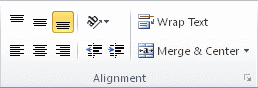
Pavyzdžiui, jei norite pakeisti horizontalų langelių turinio lygiavimą, spustelėkite Lygiuoti tekstą kairėje , Centre
 arba Lygiuoti tekstą dešinėje
 .
.
Langelio spalvinimo taikymas
- Pažymėkite langelį ar langelių diapazoną, kuriam norite taikyti spalvinimą.
- Skirtuko Pagrindinis grupėje Šriftas spustelėkite rodyklę, esančią šalia Užpildo spalva
 , tada dalyje Temos spalvos arba Standard Spalvos spustelėkite norimą spalvą.
Kiti veiksmai
Daugiau informacijos ir išsamių instrukcijų, kaip formatuoti darbalapį, ieškokite šiuose straipsniuose:
- Teksto spalvos keitimas
- Langelių fono spalvos įtraukimas arba keitimas programoje "Excel"
- Langelių kraštinių taikymas arba šalinimas darbalapyje
Reikia daugiau pagalbos?
Visada galite kreiptis eksperto į "Excel" technologijų bendruomenę arba gauti pagalbos bendruomenėse.