
Galite konvertuoti langelio, kuriame yra formulė, turinį taip, kad apskaičiuota reikšmė pakeistų formulę. Jei norite užfiksuoti tik dalį formulės, galite pakeisti tik tą dalį, kurios nenorite perskaičiuoti. Pakeisti formulę jos rezultatu gali būti naudinga, jei darbaknygėje yra daug arba sudėtingų formulių ir norite pagerinti našumą kurdami statinius duomenis.
Galite konvertuoti formules į jų reikšmes atskirai, langelis atskirai, arba iš karto konvertuoti visą diapazoną.
Svarbu
Būtinai patikrinkite formulės pakeitimo jos rezultatais poveikį, ypač jei formulės nurodo kitus langelius, kuriuose yra formulių. Patartina pasidaryti darbaknygės kopiją prieš pakeičiant formulę jos rezultatais.
Šiame straipsnyje aprašomos skaičiavimo parinktys ir metodai. Norėdami sužinoti, kaip įjungti arba išjungti automatinį darbalapio perskaičiavimą, žr. Formulės perskaičiavimo, iteracijos arba tikslumo keitimas.
Formulių keitimas jų apskaičiuotomis reikšmėmis
Pakeitus formules jų reikšmėmis, "Excel" visam laikui pašalina formules. Jei formulę reikšme pakeitėte netyčia ir norite ją atkurti, pasirinkite anuliavimo iškart po to, kai įvedate ar įklijuojate reikšmę.
Pažymėkite langelį ar langelių diapazoną, kuriame yra formulės.
Jei formulė yra masyvo formulė, pažymėkite intervalą, kuriame yra masyvo formulė.
Kaip pasirinkti diapazoną, kuriame yra masyvo formulė- Pasirinkite langelį masyvo formulėje.
- Skirtuko Pagrindinis grupėje Redagavimas pasirinkite Rasti & Pasirinkti, tada pasirinkite Eiti į.
- Pasirinkite Specialusis.
- Pasirinkti Dabartinis masyvas.
Select Copy Button
 .
.Select Paste
 .
.Pasirinkite rodyklę, esančią šalia mygtuko Įklijavimo parinktys
 , tada pasirinkite Tik reikšmės.
Šiame pavyzdyje rodoma formulė langelyje D2, kuri daugina langelius A2, B2 ir iš C2 gautą nuolaidą, kad apskaičiuotų pardavimo sąskaitos sumą. Norėdami kopijuoti faktinę reikšmę vietoj formulės iš langelio į kitą darbalapį arba darbaknygę, galite konvertuoti jo langelyje esančią formulę į jos reikšmę atlikdami šiuos veiksmus:
- Paspauskite F2, norėdami redaguoti langelį.
- Paspauskite F9, tada paspauskite ENTER.
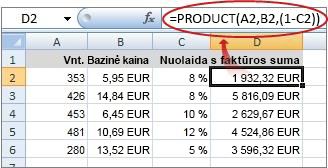
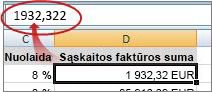
Konvertavus langelį iš formulės į reikšmę, formulės juostoje reikšmė rodoma kaip 1932.322. Atkreipkite dėmesį, kad 1932,322 yra faktinė apskaičiuotoji reikšmė, o 1932,32 yra reikšmė, rodoma langelyje valiutos formatu.
Patarimas
Kai redaguojate langelį, kuriame yra formulė, galite paspausti F9, kad visam laikui pakeistumėte formulę jos suskaičiuota reikšme.
Formulės dalies pakeitimas jos suskaičiuota reikšme
Kartais gali prireikti pakeisti tik dalį formulės jos apskaičiuota reikšme. Pavyzdžiui, norite užfiksuoti vertę, kuri naudojama kaip pradinis įnašas už paskolą automobiliui. Šis pradinis įnašas buvo apskaičiuotas pagal paskolos gavėjo metinių pajamų procentinę dalį. Kol kas ši pajamų suma nesikeis, todėl norite užrakinti pradinį įnašą formulėje, kuri apskaičiuoja įmoką pagal įvairias paskolos sumas.
Pakeitus formulės dalį jos reikšme, tos formulės dalies atkurti negalima.
- Pasirinkite langelį su formule.
- Formulės juostoje
 pažymėkite formulės dalį, kurią norite pakeisti jos apskaičiuota reikšme. Pažymėję formulės dalį, kurią norite pakeisti, įsitikinkite, kad įtraukėte visą operandą. Pavyzdžiui, jei pasirenkate funkciją, turite pasirinkti visą funkcijos pavadinimą, atidaromąjį skliaustelį, argumentus ir uždaromąjį skliaustelį.
 - Norėdami apskaičiuoti pasirinktą dalį, paspauskite F9.
- Norėdami pakeisti pažymėtą formulės dalį jos suskaičiuota reikšme, paspauskite ENTER.
Reikia daugiau pagalbos?
Visada galite kreiptis eksperto į "Excel" technologijų bendruomenę arba gauti pagalbos bendruomenėse.