

|
Jūsų naršyklės palaikymas su nurodymais gali pateikti skaitmeninius "Office" problemų sprendimus Išbandykite palaikymą su vadovais |
|---|
Nesvarbu, kur norite įrašyti savo darbaknygę (pavyzdžiui, kompiuteryje ar internete), visus įrašymo veiksmus atliekate skirtuke Failas.
Naudodami funkciją Įrašyti arba paspausdami Ctrl + S įrašysite esamą darbaknygę esamoje vietoje, o naudodami parinktį Įrašyti kaip , darbaknygę įrašysite pirmą kartą, kitoje vietoje arba sukursite jos kopiją toje pačioje arba kitoje vietoje.
Pastaba
Jei bandote įrašyti makrokomandas palaikančią darbaknygę (.xlsm) kaip įprastą darbaknygę (.xlsx), atminkite, kad makrokomandos nebus įrašytos naujame faile, nes gali būti prarastos funkcijos, nes VBA makrokomandos yra efektyvus būdas automatizuoti didelius darbo kiekius. Apsvarstykite galimybę įrašyti makrokomandas arba išsaugoti makrokomandas palaikantį failą, kol būsite tikri, kad naujasis failas turi tokias funkcijas, kokių tikitės.
Spustelėkite Failas>Įrašyti kaip.
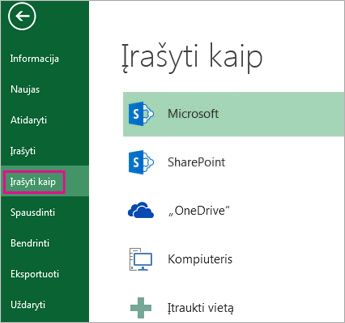
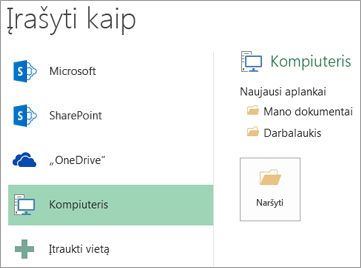
Dalyje Įrašyti kaip pasirinkite, kur norite įrašyti savo darbaknygę. Pavyzdžiui, norėdami įrašyti savo darbalaukyje arba aplanke, esančiame jūsų kompiuteryje, spustelėkite Kompiuteris.
Patarimas
Norėdami įrašyti savo "„OneDrive“" vietoje, spustelėkite "„OneDrive“", tada prisiregistruokite (arba prisijunkite). Norėdami debesyje įtraukti savo vietą, pvz., "„Microsoft“ 365SharePoint" arba "„OneDrive“" vietą, spustelėkite Įtraukti vietą.
Spustelėkite Naršyti, kad rastumėte norimą vietą aplanke Dokumentai.
Norėdami pasirinkti kitą vietą savo kompiuteryje, spustelėkite Darbalaukis, tuomet spustelėkite būtent tą vietą, kurioje norite įrašyti savo darbaknygę.Lauke Failo vardas įveskite naujos darbaknygės pavadinimą. Įveskite kitą pavadinimą, jei kuriate esamos darbaknygės kopiją.
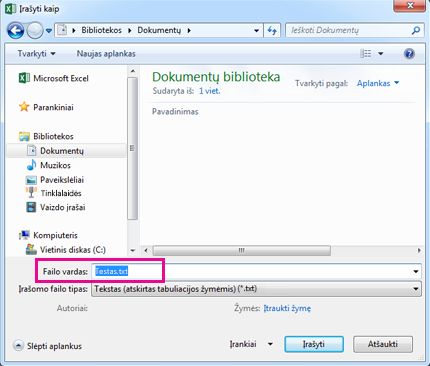
Norėdami įrašyti pačią darbaknygę kitu formatu, pavyzdžiui, .xls arba .txt, pasirinkite formatą sąraše Įrašomo failo tipas (po lauku Failo vardas).
Spustelėkite Įrašyti.
Parankinės vietos prisegimas
Kai įrašysite savo darbaknygę, galite "prisegti" vietą, kurioje įrašėte. Taip padarysite tą vietą prieinamą, kad galėtumėte ją naudoti kitą kartą, kai įrašysite kitą darbaknygę. Jei esate linkę dažnai įrašinėti tame pačiame aplanke ar vietoje, tai gali padėti taupyti laiką! Galite prisegti kiek tik norite vietų.
Spustelėkite Failas>Įrašyti kaip.
Dalyje Įrašyti kaip pasirinkite vietą, kurioje paskutinį kartą įrašėte savo darbaknygę. Pavyzdžiui, jei paskutinį kartą įrašėte darbaknygę aplanke Dokumentai , esančiame jūsų kompiuteryje, ir norite prisegti tą vietą, spustelėkite Naršyti.
Atsidariusiame dialogo lange Įrašyti kaip , aplankų sąraše dešiniuoju pelės mygtuku spustelėkite aplanką ir pasirinkite Prisegti prie sparčiosios prieigos.
Kiekvieną kartą, kai įrašote darbaknygę, ši vieta bus rodoma dialogo lango Įrašyti kaip kairiojoje srityje kaip prisegta.
Patarimas
Norėdami atsegti vietą, dešiniuoju pelės mygtuku spustelėkite aplanką ir pasirinkite Atsegti nuo sparčiosios prieigos.
Automatinio atkūrimo įjungimas
"Excel" automatiškai įrašo darbaknygę, kol su ja dirbate, jei kas nutiktų, tarkim, dingtų elektra. Tai vadinama automatiniu atkūrimu. Tai nėra tas pats, kas darbaknygės įrašymas, todėl nepasikliaukite tik automatiniu atkūrimu. Dažnai įrašykite savo darbaknygę. Automatinis atkūrimas yra geras būdas turėti atsarginę kopiją, jei kas nutiktų.
Įsitikinkite, kad automatinis atkūrimas yra įjungtas:
- Spustelėkite Failo>parinktys.
- Dialogo lange „Excel“ parinktys spustelėkite Įrašymas.
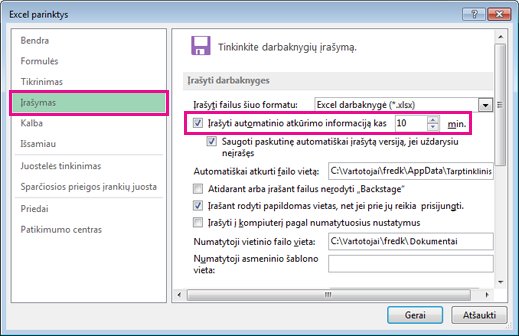
- Dalyje Įrašyti darbaknyges įsitikinkite, kad pažymėta parinktis Įrašyti automatinio atkūrimo informaciją kas n minučių .
- Nustatykite laiką minutėmis, kokiu dažniu „Excel“ turėtų kurti jūsų darbo atsarginę kopiją, tuomet spustelėkite Gerai.