

Jei jūsų darbalapyje yra daug stulpelių, galite naudoti parinktis Talpinti , kad sumažintumėte darbalapio dydį ir jis geriau tilptų išspausdintame puslapyje.
Atlikite šiuos veiksmus:
- Juostelėje pasirinkite skirtuką Puslapio maketas .
- Grupės Talpinti išplečiamajame sąraše Plotis pasirinkite 1 puslapį, o išplečiamajame sąraše Aukštis pasirinkite Automatinis. Stulpeliai dabar bus rodomi viename puslapyje, tačiau eilutės gali apimti daugiau nei vieną puslapį.
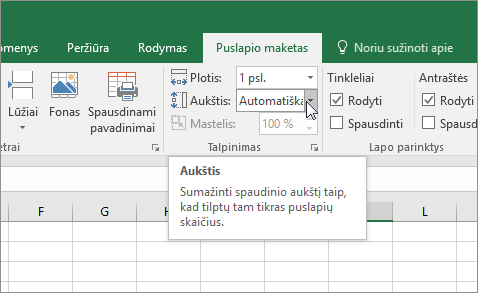
Norėdami spausdinti darbalapį viename puslapyje, lauke Aukštis pasirinkite 1 puslapį. Tačiau atminkite, kad spaudinį gali būti sunku skaityti, nes "Excel" sutraukia duomenis, kad jie tilptų. Norėdami matyti, kiek keičiamas mastelis, pažiūrėkite į skaičių lauke Mastelis. Jei skaičius mažas, prieš spausdinant gali tekti atlikti kitus koregavimo veiksmus. Pavyzdžiui, gali tekti pakeisti puslapio padėtį iš stačios į gulsčią arba pasirinkti didesnį popieriaus dydį. Daugiau informacijos žr. tolesniame skyriuje, kuris padės suprasti keletą dalykų apie mastelio keitimą, kad darbalapis tilptų spausdintame puslapyje. - Norėdami spausdinti darbalapį, paspauskite Ctrl + P, kad atidarytumėte dialogo langą Spausdinimas , tada pasirinkite Spausdinti.
Ką reikia žinoti apie darbalapio mastelio keitimą
Kad darbalapio mastelis būtų geriau išnaudotas, svarbu prisiminti šiuos dalykus:
Jei jūsų darbalapyje yra daug stulpelių, gali tekti pakeisti puslapio padėtį iš stačios į gulsčią. Norėdami tai padaryti, eikite į Puslapio maketas>Puslapio sąrankos>padėtis ir pasirinkite Gulsčias.
Pagalvokite apie galimybę naudoti didesnį popieriaus dydį, kad popieriaus lape tilptų daug stulpelių. Norėdami pakeisti numatytąjį popieriaus dydį, eikite į Puslapio maketas>Puslapio sąrankos>dydis, tada pasirinkite norimą dydį.
Naudokite komandą Spausdinimo sritis (grupė Puslapio sąranka ), kad neįtrauktumėte stulpelių ar eilučių, kurių nereikia spausdinti. Pavyzdžiui, jei norite spausdinti stulpelius A – F, bet nespausdinti stulpelių G – Z, nustatyti spausdinimo sritį, kad į ją įtrauktumėte tik stulpelius nuo A iki F.
Kad darbalapis geriau tilptų spausdintuose puslapiuose, galite jį sumažinti arba padidinti. Norėdami tai padaryti, dalyje Puslapio sąranka pasirinkite dialogo lango vykdyklės
 apatinėje dešiniojoje pusėje. Jei norite, klaviatūroje galite paspausti "Alt" + P, S, P. Tada skirtuke Puslapis pasirinkite Mastelio keitimas>Koreguoti iki, tada įveskite įprasto dydžio procentą, kurį norite naudoti.
Pastaba
Norėdami sumažinti darbalapį, kad jis geriau tilptų spausdinamuose puslapiuose, įveskite procentą, kuris yra mažesnis nei 100 %. Norėdami padidinti darbalapį, kad jis tilptų spausdinamuose puslapiuose, įveskite procentą, kuris yra didesnis už 100 %.
Rodinys Puslapio maketas nesuderinamas su komanda Fiksuoti sritis . Jei nenorite anuliuoti darbalapio eilučių arba stulpelių fiksavimo, galite praleisti rodinį Puslapio maketas ir vietoj jo naudoti parinktis Talpinti dialogo lango Puslapio sąranka skirtuke Puslapis. Norėdami tai padaryti, eikite į skirtuką Puslapio maketas ir grupėje Puslapio sąranka spustelėkite dialogo lango vykdyklės
apačioje dešinėje pusėje. Pasirinktinai klaviatūroje galite paspausti ALT+P, S, P.Norėdami spausdinti darbalapį tam, tikrame puslapių skaičiuje, dalyje Puslapio sąranka pasirinkite dialogo lango vykdyklės
apatinėje dešiniojoje pusėje. Jei norite, klaviatūroje galite paspausti "Alt" + P, S, P. Tada skirtuko Puslapis dalies Mastelis abiejuose laukuose Talpinti įveskite puslapių skaičių (plotį ir aukštį), kuriame norite spausdinti darbalapio duomenis.Pastaba
- Kai naudojate parinktį Talpinti, „Excel“ nepaiso rankiniu būdu nustatytų puslapių lūžių.
- „Excel“ neištempia duomenų, kad užpildytų puslapius.
Norėdami pašalinti mastelio parinktį, eikite į Failo>spausdinimo>parametrai>Nekeisti mastelio.
Darbalapio mastelio keitimas, kad spausdintų kitokio dydžio šriftu
Kai spausdinate programos "Excel" darbalapį, galite pastebėti, kad spausdinimo šrifto dydis yra ne toks, kokio tikėjotės.
Atlikite šiuos veiksmus, jei norite keisti spausdinamo darbalapio mastelį, padidindami arba sumažindami šrifto dydį.
Darbalapyje pasirinkite Failo>spausdinimas.
Dalyje Parametrai pasirinkite Pasirinktinės mastelio keitimo parinktys.
Pasirinkite puslapį ir lauke Koreguoti lauke pasirinkite procentą, kuriuo norite padidinti arba sumažinti šrifto dydį.
Peržiūrėkite pakeitimus spaudinio peržiūroje ir (jei norite kitokio šrifto dydžio) pakartokite veiksmus.
Pastaba
Prieš pasirinkdami Spausdinti, patikrinkite popieriaus dydžio parametrą spausdintuvo ypatybėse ir taip pat įsitikinkite, kad spausdintuve iš tikrųjų yra to dydžio popieriaus. Jei popieriaus dydžio parametras skiriasi nuo spausdintuve įdėto popieriaus dydžio, "Excel" koreguos spaudinį, kad jis tilptų į spausdintuvą įdėtame popieriuje, todėl išspausdintas darbalapis gali neatitikti matomo spaudinio peržiūroje.
Jei spaudinio peržiūros rodinyje darbalapis atrodo sumažintas iki vieno puslapio, patikrinkite, ar pritaikyta mastelio parinktis, pvz., Sutalpinti lapą viename puslapyje . Žr. ankstesnį skyrių, kad sužinotumėte, kaip atlikti koregavimus.
Reikia daugiau pagalbos?
Visada galite kreiptis eksperto į "Excel" technologijų bendruomenę arba gauti pagalbos bendruomenėse.