Norėdami sukurti diagramą programoje "Excel for Mac", pirmiausia pažymėkite langelių rinkinio duomenis. Kartais galite pageidauti ne visus savo duomenis. Pasirinkite konkrečius stulpelius, eilutes ar langelius, kuriuos norite įtraukti į diagramą.
Pažymėję duomenis, skirtuke Įterpimas pasirinkite Rekomenduojamos diagramos arba pasirinkite diagramos tipą tiesiogiai grupėje Diagramos.
Patarimas
Kartais duomenys programoje "Excel" išdėstomi ne taip, kad būtų galima sukurti norimo tipo diagramą. Sužinokite, kaip tvarkyti duomenis kuriant konkrečius diagramų tipus programoje "Excel", skirtoje "Mac".
Pasirinkti duomenis iš gretimų eilučių, stulpelių arba langelių
| Norėdami pažymėti | Štai ką daryti |
|---|---|
| Keli gretimi stulpeliai | Perkelkite žymeklį į pirmo stulpelio antraštę ir pasirinkite vilkdami, kad pažymėtumėte gretimus stulpelius. |
| Kelias gretimas eilutes | Perkelkite žymiklį į pirmos eilutės antraštę ir pasirinkite vilkdami, kad pažymėtumėte gretimas eilutes. |
| Dalinės eilutės arba stulpeliai | Perkelkite žymeklį į viršutinį kairįjį langelį ir pasirinkite, kol vilksite į apatinį dešinįjį langelį. |
| Visas turinys lentelėje | Žymeklį perkelkite į bet kurią lentelės vietą. |
| Visas turinys pavadintame diapazone | Perkelkite žymeklį į bet kurią pavadinto diapazono vietą. |
Pažymėti duomenis iš negretimų eilučių, stulpelių arba langelių
Galite pasirinkti įtrauktas konkrečias eilutes, stulpelius arba langelius, jei jūsų duomenys nėra suformatuoti kaip lentelė.
Patarimas
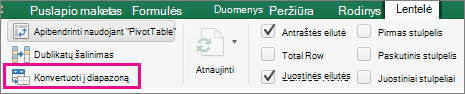
Jei duomenys formatuoti kaip lentelė ir diagramai norite pasirinkti negretimą informaciją, pirmiausia konvertuokite lentelę atgal į įprastą diapazoną. Perkelkite žymiklį į lentelę ir skirtuke Lentelė pasirinkite Konvertuoti į diapazoną.
| Norėdami pažymėti | Štai ką daryti |
|---|---|
| Duomenys negretimose eilutėse arba stulpeliuose | Perkelkite žymeklį į pirmą eilutę arba stulpelį. Paspauskite COMMAND ir pasirinkite kitas norimas eilutes ir stulpelius. Tai galite padaryti paslėpdami darbalapio eilutes arba stulpelius. Tačiau kai eilutes ar stulpelius rodote, jie automatiškai atsiras diagramoje. |
| Duomenys negretimuose langeliuose | Perkelkite žymeklį į pirmą langelį. Paspauskite COMMAND ir pasirinkite kitus norimus langelius. |
Kelių darbalapių duomenų pasirinkimas
Sukurkite suvestinės darbalapį, kad surinktumėte duomenis iš kelių darbalapių, ir sukurkite diagramą iš suvestinės darbalapio. Norėdami sukurti suvestinį darbalapį, nukopijuokite duomenis iš kiekvieno šaltinio darbalapio, tada meniu Įklijavimas pasirinkite Įklijuoti saitą. Naudojant saitą įklijuoti, kai duomenys atnaujinami šaltinio darbalapiuose, atnaujinamas ir suvestinės darbalapis bei diagrama.
Pavyzdžiui, jei kiekvienam mėnesiui turite po vieną darbalapį, galite sukurti 13-ą visų metų darbalapį, kuriame būtų įtraukti duomenys iš kiekvieno mėnesio darbalapio, kurį norite naudoti diagramoje.
Duomenų diapazonų nurodymas
Kitas būdas kurti diagramą – pasirinkti norimą diagramos tipą ir nurodyti norimus įtraukti duomenis. Duomenų diapazoną galite keisti ir sukūrę diagramą.
Pastaba
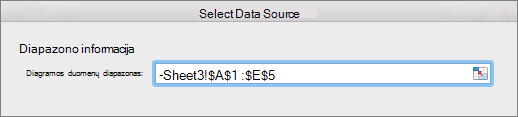
Kai nurodote diagramos duomenų diapazoną dialogo lange Duomenų pasirinkimas , pasirinktas diapazonas turi būti vientisas.
Atlikite šiuos veiksmus:
- Skirtuke Įterpimas pasirinkite norimą diagramos tipą.
- On the Chart Design tab, select Select Data.

- Spustelėkite lauką Diagramos duomenų diapazonas , tada pasirinkite duomenis darbalapyje.