

"Excel" lango apačioje pasirinkę lapų skirtukus, galite greitai pasirinkti vieną ar daugiau lapų. Norėdami įvesti arba redaguoti duomenis keliuose darbalapiuose vienu metu, galite grupuoti darbalapius pasirinkdami kelis lapus. Taip pat galite formatuoti arba spausdinti pasirinktus lapus tuo pačiu metu.
| Norėdami pažymėti | Atlikite šiuos veiksmus |
|---|---|
| Vienas lapas | Pasirinkite norimo redaguoti lapo skirtuką. Aktyvus lapas bus kitokios spalvos nei kiti lapai. Šiuo atveju pasirinktas Lapas4.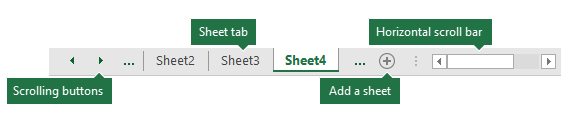
Jei norimo skirtuko nematote, pasirinkite slinkties mygtukus, kad jį rastumėte. Galite įtraukti lapą pasirinkdami mygtuką Naujas lapas , esantį lapo skirtukų dešinėje. |
| Du arba daugiau šalia esančių lapų | Pažymėkite pirmojo lapo skirtuką, tada laikydami nuspaudę klavišą "Shift" pažymėkite paskutiniojo norimo pažymėti lapo skirtuką. Naudojant klaviatūrą: pirmiausia paspauskite klavišą F6, kad suaktyvintumėte lapų skirtukus. Tada rodyklių kairėn arba dešinėn klavišais pažymėkite norimą lapą, tada galėsite naudoti Ctrl + tarpo klavišą, kad pasirinktumėte tą lapą. Norėdami pažymėti papildomus lapus, pakartokite rodyklės ir Ctrl + tarpo klavišo veiksmus. |
| Du arba daugiau ne šalia esančių lapų | Pažymėkite pirmojo lapo skirtuką, tada laikydami nuspaudę klavišą "Ctrl" pažymėkite kitų norimų pažymėti lapų skirtukus. Naudojant klaviatūrą: pirmiausia paspauskite klavišą F6, kad suaktyvintumėte lapų skirtukus. Tada rodyklių kairėn arba dešinėn klavišais pažymėkite norimą lapą, tada galėsite naudoti Ctrl + tarpo klavišą, kad pasirinktumėte tą lapą. Norėdami pažymėti papildomus lapus, pakartokite rodyklės ir Ctrl + tarpo klavišo veiksmus. |
| Visi darbaknygės lapai | Dešiniuoju pelės mygtuku spustelėkite lapo skirtuką, tada pasirinkite Pažymėti visus lapus. |
PATARIMAS: Pasirinkus kelis lapus, darbalapio viršuje esančioje pavadinimo juostoje pasirodo grupė. Norėdami atšaukti pažymėtus kelis darbalapius, pažymėkite bet kurį nepažymėtą darbalapį. Jei nepažymėtų lapų nematote, dešiniuoju pelės mygtuku spustelėkite pažymėto lapo skirtuką ir kontekstiniame meniu pasirinkite Išgrupuoti lapus .
PASTABOS:
- Duomenys, kuriuos įvedate arba redaguojate aktyviame darbalapyje, bus rodomi visuose pasirinktuose lapuose. Šie keitimai gali pakeisti duomenis aktyviame lape ir, galbūt, netyčia, kituose pasirinktuose lapuose.
- Duomenų, kuriuos kopijuojate arba iškirpote sugrupuotuose lapuose, negalima įklijuoti į kitą lapą, nes kopijavimo srities dydis apima visus pažymėtų lapų sluoksnius (kuris skiriasi nuo įklijavimo srities viename lape). Prieš kopijuojant ar perkeliant duomenis į kitą darbalapį, svarbu užtikrinti, kad būtų pažymėtas tik vienas lapas.
- Įrašius darbaknygę, kurioje yra sugrupuotų lapų, ir ją uždarius, pažymėti lapai išlieka sugrupuoti, kai iš naujo atidarote šią darbaknygę.
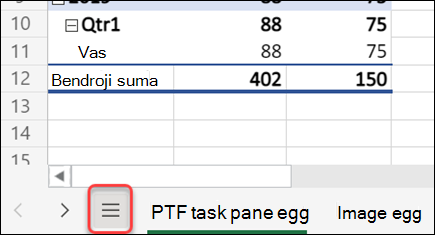
Reikia daugiau pagalbos?
Visada galite kreiptis eksperto į "Excel" technologijų bendruomenę arba gauti pagalbos bendruomenėse.