
Svarbu
„Excel“, skirta „Microsoft 365“ ir „Excel 2021“, „Power View“ 2021 m. spalio 12 d. pašalinama. Kaip alternatyvą galite naudoti interaktyvią vaizdinę patirtį, kurią teikia „Power BI Desktop“, kurią galite atsisiųsti nemokamai. Taip pat galite lengvai importuoti "Excel" darbaknyges į „Power BI Desktop“.
Jei naudojate "Power View", galite nustatyti lentelės veikimo būdo ypatybes, kad pakeistumėte informacijos eilučių grupavimo veikimą ir užtikrintumėte tinkamesnę numatytąją identifikavimo informacijos (pvz., vardų, ID su nuotraukomis arba logotipų vaizdų) vietą išklotinių dalių konteineriuose, kortelėse ir diagramose.
Juostelėje eikite į "Power Pivot Manage>".
Pastaba
- Jei neturite įgalinto "Power Pivot", eikite į Failo>parinkčių>papildiniai. Išplečiamajame lauke Tvarkyti pasirinkite parinktį COM papildiniai, tada paspauskite Eiti. Pasirinkite "„Microsoft“ Power Pivot for Excel" ir paspauskite Gerai.
- Jei sąraše nematote "Power Pivot", žr.: Kur yra "Power Pivot"?
"Power Pivot" lango apačioje pasirinkite lentelę, kurią norite konfigūruoti.
Spustelėkite Išplėstinis>lentelės veikimas.
Dalyje Eilutės identifikatorius pasirinkite lentelės stulpelį, kuriame yra tik unikalios reikšmės ir nėra tuščių reikšmių. Eilutės identifikatoriaus nustatymas yra pirmas žingsnis norint nurodyti kitas ypatybes.
Dalyje Išlaikyti unikalias eilutes pažymėkite stulpelius, kurie turėtų būti laikomi unikaliais, net jei jie dubliuojasi (pvz., darbuotojo vardas ir pavardė, kai du arba daugiau darbuotojų turi tą patį vardą).
Stulpelis Numatytoji etiketė pateikia rodomą pavadinimą, kuris nurodo eilutės duomenis (pavyzdžiui, darbuotojo įraše – darbuotojo vardas).
Kai kuriose "Power View" vizualizacijose, pvz., kortelėse, numatytoji etiketė rodoma didesniu šriftu. Jei taip pat nustatėte numatytąjį vaizdą, numatytoji etiketė rodoma po numatytuoju vaizdu išklotinių dalių konteinerio skirtukuose.Dalyje Numatytasis vaizdas pasirinkite stulpelį, kuris pateikia vaizdą, kuriame pateikiami eilutės duomenys (pavyzdžiui, asmens tapatybės dokumente su nuotrauka esantis ID).
Šiame straipsnyje:
Kodėl reikia nustatyti lentelės veikimo ypatybes?
"Power View" grupuoja elementus automatiškai pagal naudojamus laukus ir pateikties formatą. Daugeliu atvejų numatytasis grupavimas pateikia optimalų rezultatą. Tačiau kai kuriose lentelėse, visų pirma tose, kuriose yra išsamių duomenų, numatytasis grupavimas kartais sugrupuos eilutes, kurios neturėtų būti grupuojamos (pvz., darbuotojo ar kliento įrašai, kurie turėtų būti pateikiami atskirai, ypač kai du ar daugiau žmonių turi tą patį vardą ir pavardę). Tokiose lentelėse galite nustatyti ypatybes, dėl kurių eilutės rodomos atskirai, o ne grupuojamos.
Pastaba
Nekeiskite numatytojo veikimo lentelėse, kurios veikia kaip peržvalgos lentelė (pvz., datų, produktų kategorijų lentelės ar skyriaus lentelės, kuriose lentelę sudaro santykinai nedidelis eilučių ir stulpelių skaičius) arba suvestinės lentelėse, kuriose yra eilučių, kurios įdomios tik apibendrinus (pvz., surašymo duomenys, apibendrinami pagal lytį, amžiaus arba geografijos). Peržvalgos ir suvestinės lentelių numatytasis grupavimo veikimo būdas pateikia geriausią rezultatą.
Numatytieji laukai
Galite nustatyti, kurie laukai automatiškai įtraukiami į "Power View", jei kas nors spustelės lentelės pavadinimą "Power View" laukų sąraše. Lentelėje gali būti daug laukų, bet kai kurie iš jų tikriausiai naudojami dažniau nei kiti.
- "PowerPivot" lange >Skirtukas> Išsamiau Numatytasis laukų rinkinys.
- Lentelės dalyje Laukai pasirinkite lauką ir spustelėkite Įtraukti.
- Jis perkeliamas į numatytuosius laukus eilės tvarka.
- Kai turėsite visus norimus laukus, galite keisti jų rodymo tvarką. Pasirinkite lauką ir spustelėkite Perkelti aukštyn arba Perkelti žemyn.
The Row Identifier property
Lentelėje eilutės identifikatorius nurodo vieną stulpelį, kuriame yra tik unikalios reikšmės ir nėra tuščių reikšmių. Ypatybė Eilutės identifikatorius naudojama grupavimui keisti, todėl grupė remiasi ne eilutės lauko sudėtimi, o fiksuotu stulpeliu, kuris visada naudojamas unikaliai eilutei identifikuoti, neatsižvelgiant į laukus, naudojamus konkrečiame ataskaitos makete.
Nustačius šią ypatybę, numatytasis grupavimo veikimas pasikeičia iš dinaminio grupavimo, pagrįsto rodinyje esančiais stulpeliais, į fiksuotą grupavimą, kuris sumuoja pagal eilutės identifikatorių. Numatytojo grupavimo veikimo būdo pakeitimas aktualus ataskaitų maketams, pvz., matricoms, kurios kitu atveju grupuotų (arba rodytų tarpines sumas) kiekvienam eilutės stulpeliui.
Nustačius eilutės identifikatorių, įgalinamos šios papildomos ypatybės: Ypatybė Išlaikyti unikalias eilutes , Numatytoji etiketės ypatybė ir Numatytasis vaizdas. Kiekviena iš jų turi įtakos lauko veikimui "Power View".
Taip pat galite naudoti atskirą eilutės identifikatorių , kaip atskirą ypatybę, kad įgalintumėte šiuos veiksmus:
- Dvejetainių vaizdų naudojimas ataskaitoje. Pašalinus eilutės unikalumo neaiškumus, "Power View" gali nustatyti, kaip tam tikrai eilutei priskirti numatytuosius vaizdus ir numatytąsias žymas.
- Pašalinkite nepageidaujamas tarpines sumas iš matricos ataskaitos. Numatytasis grupavimas lauko lygiu sukuria kiekvieno lauko tarpinę sumą. Jei norite gauti tik vieną tarpinę sumą, apskaičiuojamą eilutės lygiu, nustačius eilutės identifikatorių gaunamas šis rezultatas.
Eilutės identifikatoriaus negalima nustatyti lentelėms, pažymėtoms kaip datų lentelės. Datų lentelių eilutės identifikatorius nurodomas, kai pažymite lentelę. Daugiau informacijos žr. dialogo lange Žymėti kaip datų lentelę.
Ypatybė Išlaikyti unikalias eilutes
Ši ypatybė leidžia nurodyti, kurie stulpeliai perteikia tapatybės informaciją (pvz., darbuotojo vardą arba produkto kodą) tokiu būdu, kad būtų atskirta viena eilutė nuo kitos. Tais atvejais, kai eilutės atrodo identiškos (pvz., du klientai su tokiu pačiu vardu), nurodyti šios ypatybės stulpeliai kartojasi ataskaitos lentelėje.
Atsižvelgiant į tai, kuriuos stulpelius įtrauksite į ataskaitą, galite rasti eilučių, kurios laikomos identiškomis eilutėmis, nes kiekvienos eilutės reikšmės atrodo vienodos (pvz., du klientai vardu Jonas Jangas). Taip gali nutikti dėl to, kad kitų stulpelių, kuriuose yra diferencijavimas (pvz., antras vardas, adresas ar gimimo data), nėra ataskaitos rodinyje. Tokiu atveju numatytasis veikimas yra sutraukti identiškas eilutes į vieną eilutę, apibendrinant visas apskaičiuotas reikšmes į vieną didesnį rezultatą iš sujungtų eilučių.
Nustatydami ypatybę Išlaikyti unikalias eilutes , galite paskirti vieną ar daugiau stulpelių, kurie turėtų kartotis kiekvieną kartą, kai kiekvieną kartą įtraukiate tą stulpelį į ataskaitos rodinį, net jei yra pasikartojančių atvejų. Apskaičiuotos reikšmės, susietos su eilute, dabar bus paskirstytos pagal kiekvieną atskirą eilutę, o ne išskleistos į vieną eilutę.
Pastaba
Galutinio vartotojo pasirinkti stulpeliai gali turėti įtakos grupavimui, o tai keičia reiškinio skaičiavimų filtro kontekstą, todėl modelių kūrėjai turi pasirūpinti, kad sukurtų matus, kurie pateiktų teisingus rezultatus.
Numatytosios etiketės
Ši ypatybė nurodo etiketę, kuri aiškiai rodoma kortelėje ar diagramoje arba kartu su numatytuoju vaizdu išklotinės ataskaitos naršymo juostoje. Naudojant su numatytuoju vaizdu, po vaizdu rodoma numatytoji etiketė. Kai renkatės numatytąją žymą, pasirinkite stulpelį, kuris perteikia daugiausiai informacijos apie eilutę (pvz., pavadinimą).
Išklotinių dalių konteinerio skirtukų juostelės makete, kai naršymo juostelė pateikiama viršuje, pavadinimo srityje po vaizdu rodoma numatytoji etiketė, kaip apibrėžta ypatybėje Numatytasis vaizdas. Pavyzdžiui, jei turite darbuotojų sąrašą, galite išklotinės dalimi iškloti informaciją apie darbuotoją, kaip numatytąjį vaizdą naudodami asmens tapatybės dokumentą su nuotrauka, o darbuotojo vardą – kaip numatytąją žymą. Numatytasis etikečių stulpelis visada rodomas plytelių konteinerio skirtukų juostos naršymo srityje po vaizdu, net jei jo aiškiai nepasirinkote ataskaitos laukų sąraše.
Išklotinių dalių konteinerio viršelio srauto makete, kuriame naršymas yra išklotinių dalių apačioje, numatytasis vaizdas rodomas be numatytosios žymos.
Kortelės makete numatytoji etiketė rodoma didesniu šriftu kiekvienos kortelės viršuje esančioje pavadinimo srityje. Pavyzdžiui, jei turite darbuotojų sąrašą, galite sukurti korteles su darbuotojo informacija, naudodami asmens tapatybės dokumentą su nuotrauka kaip numatytąjį vaizdą, o darbuotojo vardą kaip numatytąją etiketę.
Numatytieji vaizdai
Ši ypatybė nurodo vaizdą, kuris pagal numatytuosius nustatymus rodomas išklotinės dalies ataskaitos skirtukų juostos naršymo srityje arba aiškiai matomoje vietoje po numatytąja žyma kortelės kairėje. Numatytasis vaizdas turėtų būti vaizdinis turinys. Pavyzdžiui, asmens tapatybės dokumentas su nuotrauka darbuotojų lentelėje, kliento logotipas klientų lentelėje ar šalies forma geografinėje lentelėje.
Pastaba
Vaizdai gali būti gaunami iš URL adresų į vaizdo failą žiniatinklio serveryje arba kaip dvejetainiai duomenys, įdėti į darbaknygę. Jei vaizdas pagrįstas URL, būtinai nustatykite stulpelį kaip vaizdo tipą, kad "Power View" gautų vaizdą, o ne ataskaitoje rodytų URL kaip tekstinius duomenis.
Optimizavimas konkretiems maketams
Šiame skyriuje aprašomas lentelės veikimo būdo ypatybių nustatymo poveikis konkretaus pateikties formato ir duomenų charakteristikų požiūriu. Pavyzdžiui, jei bandote tiksliai sureguliuoti matricos ataskaitos maketą, galite naudoti šią informaciją, kad suprastumėte, kaip patobulinti matricos pateiktį naudojant modelio lentelės veikimo būdo ypatybes.
Trūksta vaizdų
Modelyje nustatytos ypatybės nustato, ar vaizdai vizualizuojami ataskaitoje, ar ataskaitoje pateikiami kaip teksto reikšmės. Toliau pateiktame pavyzdyje, vaizdų ataskaitoje nėra. Ten, kur turėtų būti rodomas vaizdas, rodoma vaizdo failo URL vieta. Taip nutinka, nes tekstas modelyje interpretuojamas kaip tekstas ataskaitoje. Šį veikimą galite pakeisti nustatydami ypatybes stulpelyje, kuriame yra vaizdo URL. Ypatybė nurodo "Power View" naudoti stulpelio reikšmę kaip URL, o ne rodyti kaip tekstą.
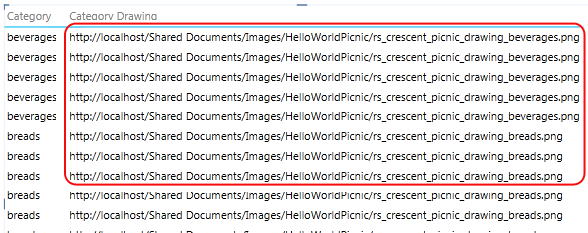
Norėdami nurodyti, kad stulpelyje yra vaizdų URL
- "PowerPivot" lango >skirtuke Išsamiau>Sekcija Ataskaitų ypatybės patikrinkite, ar Duomenų kategorija nustatyta kaip Vaizdo URL (siūloma).
- Jei ne, spustelėkite išplečiamąją rodyklę Duomenų kategorija>Daugiau kategorijų > Vaizdo URL.
Norėdami nurodyti, kad stulpelyje yra dvejetainių vaizdų
- "PowerPivot" lango > skirtuke >IšsamiauSekcija> Ataskaitų ypatybėsLentelės veikimas.
- Dalyje Eilutės identifikatorius pasirinkite stulpelį, kuriame yra unikalios reikšmės.
Lentelėse trūksta vienos ar daugiau eilučių
Kartais numatytasis grupavimas lemia priešingą rezultatą, nei norėjote; Tiksliau tariant, modelyje esančios informacijos eilutės ataskaitoje nerodomos. Pagal numatytuosius nustatymus "Power View" grupuoja stulpelius, kuriuos įtraukiate į rodinį. Jei į ataskaitą įtrauksite šalies pavadinimą , rodinyje kiekviena šalis bus rodoma vieną kartą, net jei pamatinėje lentelėje gali būti tūkstančiai eilučių, kuriose bus keli kiekvienos šalies pavadinimo egzemplioriai. Šiuo atveju, numatytasis grupavimas pateikia teisingą rezultatą.
Tačiau panagrinėkite kitą pavyzdį, kuriame galbūt norėtumėte, kad būtų rodomi keli eilutės egzemplioriai, nes iš tiesų pamatinėse eilutėse yra duomenų apie skirtingus objektus. Šiame pavyzdyje tarkime, kad turite du klientus, vardu Jonas Jangas. Naudojant numatytąjį grupavimo būdą, ataskaitoje bus rodomas tik vienas Jon Yang egzempliorius. Be to, kadangi sąraše rodomas tik vienas egzempliorius, matas Metinės pajamos yra abiejų klientų tos vertės suma. Šiuo atveju, kai klientai, turintys tą patį vardą, iš tikrųjų yra skirtingi žmonės, numatytasis grupavimas pateikia neteisingą rezultatą.
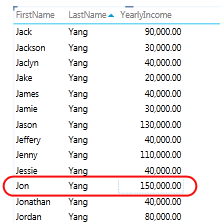
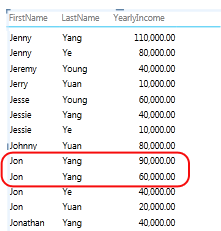
Norėdami pakeisti numatytąjį grupavimą, nustatykite ypatybes Eilutės identifikatorius ir Išlaikyti unikalias eilutes . Dalyje Išlaikyti unikalias eilutes pasirinkite stulpelį Pavardė, kad ši reikšmė būtų kartojama eilutėje, net jei ji jau yra kitoje eilutėje. Pakeitę ypatybes ir iš naujo publikavę darbaknygę, galite sukurti tą pačią ataskaitą, tik šį kartą pamatysite abu klientus vardu Jonas Jangas su kiekvienam tinkamai priskirtomis metinėmis pajamomis .
Maketas Matrica yra per daug perkrautas
Kai pateikiate išsamios informacijos lentelę matricoje, numatytasis grupavimas pateikia apibendrintą kiekvieno stulpelio reikšmę. Atsižvelgiant į jūsų tikslus, tai gali būti daugiau apibendrinimų, nei norėtumėte. Norėdami pakeisti šį veikimą, galite nustatyti Eilutės identifikatorių. Nereikia nustatyti jokių papildomų savybių; Norint pakeisti grupavimą, pakanka tik nustatyti eilutės identifikatorių, kad suvestinės būtų skaičiuojamos kiekvienai eilutei pagal unikalų eilutės identifikatorių.
Palyginkite toliau pateiktus vaizdus prieš ir po to, kuriuose pavaizduota šios ypatybės nustatymo matricos makete efektas.
Prieš: numatytasis grupavimas pagal matricos laukus


Diagrama, rodanti per daug elementų ir lygių ašyje
Diagramų ataskaitose, kuriose rodomi išsamūs duomenys, kaip ašis turėtų būti naudojamas eilutės identifikatorius. Be eilutės identifikatoriaus ašis yra neapibrėžta, todėl geriausiai spėjamas maketas gali būti neprasmingas. Norėdami pakeisti šį veikimą, galite nustatyti Eilutės identifikatorių. Nereikia nustatyti jokių papildomų savybių; Norint pakeisti grupavimą, pakanka tik nustatyti eilutės identifikatorių, kad suvestinės būtų skaičiuojamos kiekvienai eilutei pagal unikalų eilutės identifikatorių.
Palyginkite toliau pateiktus paveikslėlius prieš ir po, kuriuose pavaizduota šios ypatybės nustatymo diagramos makete efektas. Tai ta pati ataskaita su identiškais laukais ir pateiktimi. Vienintelis skirtumas yra tas, kad apačioje vaizduojama ataskaita po to, kai lentelėje Elementai buvo nustatytas eilutės identifikatorius .


Kiti veiksmai
Įvertinę modelio lenteles ir nustatę lentelės veikimo būdo ypatybes tose, kuriose yra informacijos eilučių, kurios visada turi būti rodomos kaip atskiri elementai, galite toliau optimizuoti modelį naudodami papildomas ypatybes ar parametrus. Daugiau informacijos apie "Power View" žr. Vadovėlis: "Power View" ataskaitų duomenų modelio optimizavimas.
Pastaba
Vaizdo įrašo autoriaus teisės:
- Olympics Dataset © Guardian News & Media Ltd.
- Vėliavų vaizdus pateikė „CIA Factbook“ (cia.gov)
- Populiacijos duomenis pateikė UNData (data.un.org) svetainėje "Microsoft Azure Marketplace"
- Olimpinių sporto šakų piktogramas pateikė „Thadius856“ ir „Parutakupiu“, platinamas pagal „Wikimedia Commons“ licenciją (creativecommons.org/licenses/by-sa/3.0/)
Taip pat žr.
"PowerPivot": galinga duomenų analizė ir duomenų modeliavimas "Excel"
Interneto vadovėlis: „PivotTable“ duomenų analizė naudojant „Excel 2013“ duomenų modelį
"Power View" ir "Power Pivot" vaizdo įrašai
„Power View“: naršykite, vizualizuokite ir pateikite duomenis