

Užuot rašę savo formules apskaičiuotuosiuose laukuose, galite naudoti Rodyti reikšmes kaip , kad greitai pateiktumėte reikšmes įvairiais būdais. Jame taip pat pateikiamos kelios naujos skaičiavimo parinktys, pvz., pirminės sumos procentas arba procentinė apskaičiuojama bendroji suma.
Patarimas
Galite naudoti šią funkciją norėdami išbandyti skirtingus skaičiavimus reikšmės lauke. Tačiau tuos pačius reikšmių laukus į "PivotTable" galite įtraukti daugiau nei vieną kartą, todėl šią funkciją taip pat galite naudoti norėdami rodyti faktinę reikšmę ir kitus skaičiavimus, pvz., bendrosios sumos skaičiavimą.
Norėdami įtraukti du ar daugiau tos pačios reikšmės laukų į "PivotTable", kad šalia faktinės konkretaus lauko reikšmės būtų rodomi skirtingi skaičiavimai, atlikite šiuos veiksmus:
Laukų sąraše nuvilkite norimą įtraukti reikšmės lauką į sritį Reikšmės, kurioje jau yra tas reikšmės laukas, tada padėkite jį tiesiai po tuo lauku.
Pastaba
Reikšmės laukas įtraukiamas į "PivotTable", o versijos numeris pridedamas prie lauko pavadinimo. Jei reikia, lauko pavadinimą galite redaguoti.
Kartokite 1 veiksmą, kol parodysite visus reikšmių laukus, kuriuos norite skaičiuoti naudodami parinktį Rodyti reikšmes kaip.
"PivotTable" dešiniuoju pelės mygtuku spustelėkite reikšmės lauką, tada spustelėkite Rodyti reikšmes kaip.
Pastaba
Programos "Excel", skirtos "Mac", meniu Rodyti reikšmes kaip nėra tų pačių parinkčių, kaip "Excel", skirtoje "Windows", bet jas galima naudoti. Meniu pasirinkite Daugiau parinkčių , jei nematote norimo pasirinkimo.
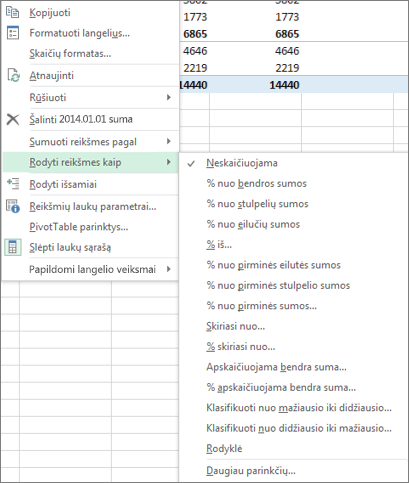
Spustelėkite norimą naudoti skaičiavimo parinktį.
Galimos šios skaičiavimo parinktys:
| Skaičiavimo parinktis | Rezultatas |
|---|---|
| Skaičiavimo nėra | Rodo lauke įvestą reikšmę. |
| Bendrosios sumos procentas | Rodo reikšmes kaip visų reikšmių arba duomenų elementų, esančių ataskaitoje, bendrosios sumos išraišką procentais. |
| Stulpelių sumos procentas | Rodo, kiek procentų stulpelio arba sekos sumos sudaro kiekvieno stulpelio arba sekos reikšmės. |
| Eilučių sumos procentas | Rodo, kiek procentų eilutės arba kategorijos sumos sudaro kiekvienos eilutės arba kategorijos reikšmės. |
| Pagrindo procentas | Rodo reikšmes kaip pagrindo laukopagrindinio elemento reikšmės procentą. |
| Pirminės eilutės sumos procentas | Apskaičiuoja reikšmes taip: (elemento reikšmė) / (pirminio elemento reikšmė eilutėse) |
| Pirminio stulpelio sumos procentas | Apskaičiuoja reikšmes taip: (elemento reikšmė) / (pirminio elemento reikšmė stulpeliuose) |
| Pirminės sumos procentas | Apskaičiuoja reikšmes taip: (elemento reikšmė) / (pasirinkto pagrindinio lauko pirminio elemento reikšmė) |
| Skirtumas nuo | Rodo reikšmes kaip skirtumą nuo pagrindo laukopagrindinio elemento reikšmės. |
| Procentinis skirtumas nuo | Rodo reikšmes kaip procentinį skirtumą nuo pagrindo laukopagrindinio elemento reikšmės. |
| Bendroji suma | Rodo vieno po kito einančių pagrindinio lauko elementų bendrąją sumą. |
| Procentinė bendroji suma | Apskaičiuoja vieno po kito einančių pagrindinio lauko elementų, rodomų kaip bendroji suma, procentinę reikšmę. |
| Klasifikacija nuo mažiausio iki didžiausio | Rodo pasirinktų reikšmių rangą konkrečiame lauke, mažiausią elementą nurodant lauke kaip 1, o kiekvienai didesnei reikšmei suteikiant didesnį rangą. |
| Klasifikacija nuo didžiausio iki mažiausio | Rodo pasirinktų reikšmių rangą konkrečiame lauke, didžiausią elementą nurodant lauke kaip 1, o kiekvienai mažesnei reikšmei suteikiant didesnį rangą. |
| Indeksas | Apskaičiuoja reikšmes taip: ((reikšmė langelyje) x (bendrųjų sumų bendroji suma)) / ((bendra eilutės suma) x (bendra stulpelio suma)) |
Norėdami, kad skaičiavimai būtų rodomi greta reikšmių, kuriomis jie pagrįsti (pavyzdžiui, kad šalia tarpinės sumos būtų rodoma bendrosios sumos procentinė dalis), pirmiausia turite dubliuoti reikšmės lauką, įtraukdami jį daugiau nei vieną kartą. Laukų sąraše nuvilkite lauką, kurį norite dubliuoti, į sritį Reikšmės ir padėkite jį iškart po tuo pačiu lauku.
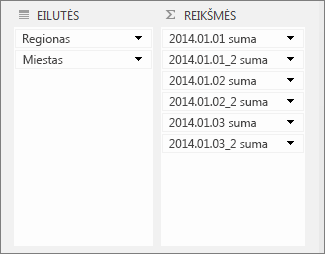
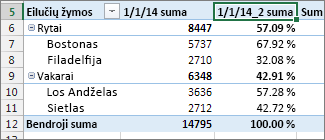
Anksčiau pateiktame pavyzdyje trys reikšmių laukai antrą kartą įtraukti į sritį Reikšmės; Prie jų vardų pridedama "_2". Žemiau "PivotTable" ataskaitoje dukart rodomas laukas "1/1/14 suma", todėl galite matyti kiekvieno miesto ir jo pirminio miesto (Rytų arba Vakarų regiono) reikšmę. Taip pat matysite kiekvieno regiono bendrosios sumos procentinę dalį (6 ir 9 eilutėse).
Reikia daugiau pagalbos?
Visada galite kreiptis eksperto į "Excel" technologijų bendruomenę arba gauti pagalbos bendruomenėse.