
Programoje "Excel" galite rūšiuoti skaičius, tekstą, darbo dienas, mėnesius arba elementus iš pasirinktinių sukurtų sąrašų. Taip pat galite rūšiuoti pagal šrifto spalvą, langelio spalvą ar piktogramų rinkinius. Rūšiuojant gali būti skiriamos didžiosios ir mažosios raidės.
Kai rūšiuojate stulpelį, išdėstote stulpelio eilutes. Kai rūšiuojate kelis stulpelius arba lentelę, paprastai pertvarkote visas eilutes pagal konkretaus stulpelio turinį.
Svarbu
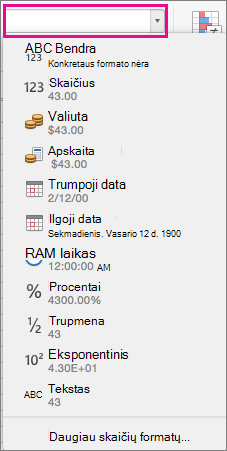
Jei stulpeliuose, kuriuos norite rūšiuoti, yra ir skaičių, saugomų skaitiniu pavidalu, ir skaičių, saugomų tekstiniu pavidalu, skaičiai nebus tinkamai surūšiuoti. Skaičiai, kurie saugomi kaip tekstas, rodomi sulygiuoti kairėje, o ne dešinėje. Norėdami nuosekliai formatuoti pažymėtus skaičius, skirtuko Pagrindinis lauke Skaičių formatas pasirinkite Tekstas arba Skaičius.
Stulpelio rūšiavimas
Spustelėkite langelį viename iš norimų rūšiuoti stulpelių.
Duomenys gretimuose stulpeliuose bus rikiuojami pagal duomenis pasirinktame stulpelyje.Skirtuke Duomenys pasirinkite
 mažėjimo tvarka
 .
.Norėdami rūšiuoti Spustelėkite Mažiausias reikšmes iki stulpelio viršaus Nuo A iki Z Didžiausias reikšmes iki stulpelio viršaus Nuo Z iki A
Pastaba
Jei rezultatai yra kitokie, nei tikėjotės, patikrinkite, ar visi skaičiai išsaugoti kaip skaičiai. Pvz., neigiami skaičiai, importuoti iš kai kurių apskaitos sistemų, saugomi kaip tekstas.
Sąrašo rikiavimas pagal du arba tris stulpelius
Galite rūšiuoti pagal kelis stulpelius įtraukdami rūšiavimo kriterijų lygius. Pavyzdžiui, galima rūšiuoti pardavimo ataskaitą pagal regioną, tada pagal datą ir tada pagal pardavėją. Kiekvienas rūšiavimo lygis dialogo lange Rūšiavimas pateikiamas viena eilute.
Spustelėkite langelį viename iš norimų rūšiuoti stulpelių.
On the Data tab, select Sort.

Jei jūsų duomenys turi antraštės eilutę, pažymėkite žymės langelį Mano sąraše yra antraščių . Tačiau jei duomenys neturi antraštės eilutės, išvalykite žymės langelį Mano sąraše yra antraščių .
Eilutėje šalia Rūšiuoti pagal, dalyje Stulpelis spustelėkite tuščią tarpą, tada spustelėkite stulpelį, pagal kurį norite rūšiuoti.
Toje pačioje eilutėje dalyje Rūšiuoti spustelėkiteReikšmės, tada laikinajame meniu spustelėkite norimus kriterijus.
Taip pat galite pasirinkti rūšiuoti pagal langelio ar šrifto spalvą arba piktogramą langelyje.Tos pačios eilutės dalyje Tvarka spustelėkite nuo A iki Z, tada laikinajame meniu spustelėkite norimus kriterijus.
Patarimas
Jei norimos rikiavimo tvarkos nėra sąraše, pasirinkite Pasirinktinis sąrašas. Jei norimos pasirinktinės rūšiavimo tvarkos nėra, žr. skyrių "Pasirinktinio sąrašo, pagal kurį bus rūšiuojama, kūrimas".
Jei atlikdami 5 veiksmą pasirinkote Langelio spalva, Šrifto spalva arba Langelio piktograma , dalyje Spalva / piktograma spustelėkite eilutę, tada laikinajame meniu spustelėkite norimus kriterijus.
Kiekvienam papildomam stulpeliui, pagal kurį norite rūšiuoti, spustelėkite Pridėti lygį.
Tada užpildykite naujos eilutės stulpelius Stulpelis, Rūšiuoti pagal,Tvarka ir Spalva / piktograma .
Sąrašo rikiavimas pagal eilutes
Pastaba
Šios procedūros negalima atlikti lentelėje. Norėdami pašalinti lentelės formatavimą, kad galėtumėte rūšiuoti pagal eilutes, skirtuke Lentelė pasirinkite Konvertuoti į diapazoną.
Spustelėkite langelį eilutėje, kurią norite rūšiuoti.
On the Data tab, select Sort.
Jei jūsų duomenys turi antraštės eilutę, pažymėkite žymės langelį Mano sąraše yra antraščių . Tačiau jei duomenys neturi antraštės eilutės, išvalykite žymės langelį Mano sąraše yra antraščių .
Spustelėkite Parinktys.
Dalyje Padėtis spustelėkite Rūšiuoti iš kairės į dešinę, tada spustelėkite Gerai.
Pirmoje eilutėje po Eilutė spustelėkite tuščią vietą šalia Tada iki, tada laikinajame meniu spustelėkite eilutę, kurią norite rūšiuoti toliau.
Toje pačioje eilutėje dalyje Rūšiuoti spustelėkiteReikšmės, tada laikinajame meniu spustelėkite norimus kriterijus.
Tos pačios eilutės dalyje Tvarka spustelėkite nuo A iki Z, tada laikinajame meniu spustelėkite norimus kriterijus.
Patarimas
Jei norimos rikiavimo tvarkos nėra sąraše, pasirinkite Pasirinktinis sąrašas. Jei norimos pasirinktinės rūšiavimo tvarkos nėra, žr. skyrių "Pasirinktinio sąrašo, pagal kurį bus rūšiuojama, kūrimas".
Kiekvienai papildomai eilutei, pagal kurią norite rūšiuoti, spustelėkite Pridėti lygį.
Tada užpildykite naujos eilutės stulpelius Eilutė, Rūšiuoti pagal,Tvarka ir Spalva / piktograma .
Pasirinktinio sąrašo, pagal kurį bus rūšiuojama, kūrimas
"Excel" yra pasirinktinių sąrašų, kuriuos galite naudoti rikiuodami pagal: savaitės dienas ir mėnesius. Be to, galite kurti pasirinktinius sąrašus, pvz., mokyklos įvertinimo lygių, pvz., naujokų, antrakursių, jaunesniųjų kursų. Sukūrę pasirinktinį sąrašą ir norėdami jį naudoti, rūšiavimo lauko dalyje Tvarka pasirinkite Pasirinktinis sąrašas.
- Meniu Excel spustelėkite Nuostatos, tada dalyje Formulės ir sąrašai spustelėkite Pasirinktiniai sąrašai .
- Spustelėkite Pridėti.
- Įveskite sąrašo reikšmes tokia tvarka, kokia norite jas surikiuoti, pažymėdami kablelį tarp kiekvienos reikšmės.
- Baigę spustelėkite Įtraukti, tada uždarykite lauką Pasirinktiniai sąrašai.
Rūšiavimas pagal pasirinktinį sąrašą
"Excel" yra pasirinktinių sąrašų, kuriuos galite naudoti rikiuodami pagal: savaitės dienas ir mėnesius. Be to, ankstesnėje procedūroje paaiškinama, kaip galite kurti pasirinktinius sąrašus, pvz., mokyklos įvertinimo lygių, pvz., naujokų, antrakursių, jaunesniųjų ir vyresniųjų klasių.
Spustelėkite langelį viename iš norimų rūšiuoti stulpelių.
On the Data tab, select Sort.
Jei duomenys turi antraštės eilutę, pažymėkite žymės langelį Mano sąraše yra antraščių . Tačiau jei duomenys neturi antraštės eilutės, išvalykite žymės langelį Mano sąraše yra antraščių .
Under Order, click Custom List.
Pasirinkite sąrašą, pagal kurį norite rūšiuoti, tada spustelėkite Gerai.
Pastaba
Pasirinktinė rikiavimo tvarka taikoma tik stulpeliui, nurodytam dalyje Stulpelis. Norėdami rūšiuoti kelis stulpelius pagal savaitės dieną, mėnesį ar kitą pasirinktinį sąrašą, naudokite ankstesnę procedūrą "Sąrašo rikiavimas pagal du arba tris stulpelius", kad surikiuotumėte kiekvieną stulpelį atskirai.
Datų ar laiko rūšiavimas
Pažymėkite datų ar laikų stulpelį langelių diapazone arba lentelėje.
Skirtuke Duomenys pasirinkite
mažėjimo tvarka.Pastaba
Jei rezultatas ne toks, kokio tikėjotės, duomenyse gali būti datų ar laikų, saugomų kaip tekstas arba skaičiai, o ne kaip datos ar laikai. Norėdami skaičius saugoti datos arba laiko formatu, pasirinkite stulpelį ir skirtuke Pagrindinis pasirinkite Data arba laikas lauke Skaičių formatas .
Teksto, skirto didžiosioms ir mažosioms raidėms, rūšiavimas
- Spustelėkite langelį viename iš norimų rūšiuoti stulpelių.
- On the Data tab, select Sort.
- Lauke Rūšiuoti pasirinkite Parinktys, tada pasirinkite Skirti didžiąsias ir mažąsias raides.
Rūšiavimas pagal langelio spalvą, šrifto spalvą ar piktogramą
Jei stulpelyje, kurį rūšiuojate, yra langelių, suformatuotų pagal langelio arba šrifto spalvą, galite rūšiuoti pagal šias spalvas. Taip pat galite rūšiuoti pagal piktogramų rinkinį, sukurtą naudojant sąlyginį formatavimą. Kadangi nėra numatytosios langelių spalvos, šrifto spalvos ar piktogramų rikiavimo tvarkos, kiekvienai rūšiavimo operacijai turite apibrėžti savo tvarką.
- Spustelėkite langelį viename iš norimų rūšiuoti stulpelių.
- On the Data tab, select Sort.
- Jei duomenys turi antraštės eilutę, pažymėkite žymės langelį Mano sąraše yra antraščių . Tačiau jei duomenys neturi antraštės eilutės, išvalykite žymės langelį Mano sąraše yra antraščių .
- Dalyje Stulpelis spustelėkite tuščią vietą šalia Tada pagal, tada laikinajame meniu spustelėkite stulpelį, pagal kurį norite rūšiuoti.
- Toje pačioje eilutėje dalyje Rūšiuoti spustelėkiteReikšmės, tada laikinajame meniu spustelėkite Langelio spalva, Šrifto spalva arba Langelio piktograma.
- Dalyje Spalva / piktograma pasirinkite spalvą arba piktogramą.
- Dalyje Tvarka pasirinkite, ar pasirinkta spalva arba piktograma turi būti sąrašo viršuje ar apačioje.
- Kiekvienam papildomam stulpeliui, pagal kurį norite rūšiuoti, spustelėkite Pridėti lygį.
Tada užpildykite naujos eilutės stulpelius Stulpelis, Rūšiuoti pagal,Tvarka ir Spalva / piktograma .
Vieno stulpelio rūšiavimas langelių diapazone, nepaveikiant kitų stulpelių
Svarbu
Šią priemonę naudokite atsargiai. Rūšiuojant pagal vieną stulpelį langelių diapazone, rezultatai gali būti ne tokie, kokių tikitės, pavyzdžiui, tame stulpelyje esantys langeliai gali būti atskirti nuo kitų toje pačioje eilutėje esančių langelių.
Pažymėkite stulpelį langelių diapazone, kuriame yra du ar daugiau stulpelių.
Pastaba
Šios procedūros negalima atlikti lentelėje. Norėdami pašalinti lentelės formatavimą, kad galėtumėte rūšiuoti viename stulpelyje, skirtuke Lentelė pasirinkite Konvertuoti į diapazoną.
Pažymėkite norimų rūšiuoti stulpelio duomenis.
Skirtuke Duomenys spustelėkite Rūšiuoti.
Pasirodžiusiame rūšiavimo įspėjime pasirinkite Tęsti dabartinį pasirinkimą, tada spustelėkite Rūšiuoti.
Jei rezultatai jūsų netenkina, spustelėkite piktogramą
Sužinokite daugiau apie rūšiavimą
Duomenų analizė prasideda nuo rūšiavimo. Galite rūšiuoti tekstą (nuo A iki Z arba nuo Z iki A), skaičius (nuo mažiausio iki didžiausio ar nuo didžiausio iki mažiausio), datas ir laikus (nuo seniausio iki naujausio ir nuo naujausio iki seniausio) viename ar daugiau stulpelių. Taip pat galite rūšiuoti pagal pasirinktinį savo sukurtą sąrašą (pavyzdžiui, didelis, vidutinis ir mažas). Arba galite rūšiuoti pagal formatą, įskaitant langelio spalvą, šrifto spalvą ar piktogramų rinkinį. Dažniausiai bus rūšiuojama pagal stulpelį, tačiau taip pat galite rūšiuoti pagal eilutes.
Kai rūšiuojate, perrikiuojate duomenis tam tikra tvarka. O filtruodami paslepiate pašalinius duomenis. Daugiau informacijos apie filtravimą rasite Duomenų sąrašo filtravimas.
Kai rūšiuojate langelių diapazoną, rūšiavimo kriterijai nėra įrašomi su jūsų darbaknyge. Jei norite įrašyti rūšiavimo kriterijus, kad galėtumėte juos iš naujo pritaikyti kitą kartą atidarę darbaknygę, duomenis galite įrašyti kaip "Excel" lentelę. Įrašykite duomenis lentelėje, kai rikiuojate kelis stulpelius arba kuriate sudėtingus rūšiavimo kriterijus, kuriems sukurti reikia daug laiko.
Kai iš naujo taikote rūšiavimo kriterijus, galite matyti kitokius rezultatus. Taip gali atsitikti, jei pakeistos formulės pateiktos reikšmės ir lapas perskaičiuojamas. Tai taip pat gali įvykti, jei langelių diapazono ar lentelės stulpelio duomenys buvo pridėti, pakeisti arba panaikinti.
Programa "Excel" rikiuoja duomenis rikiavimo tvarka didėjimo tvarka: 0 1 2 3 4 5 6 7 8 9 (tarpas) ! " # $ % & ( ) * , . / : ; ? @ [ \ ] ^ _ ' { | } ~ + < = > a b c d e f g h i j k l m n o p q r s t u v w x y z A B C D E F G H I J K L M N O P Q R S T U V W X Y Z FALSE TRUE (lapo klaidos) (tušti langeliai).