

Dirbdami su "PivotTable" kompiuterio "Excel" versijoje, galite rodyti arba slėpti atskirų laukų, stulpelių ir eilučių tarpines sumas, rodyti arba slėpti visos ataskaitos bendrąsias stulpelių ir eilučių sumas ir skaičiuoti filtruotų arba nefiltruotų elementų tarpines ir galutines sumas.
Tarpinių sumų eilučių ir stulpelių laukai
"PivotTable" pasirinkite eilutės arba stulpelio lauko elementą. Įsitikinkite, kad tai laukas, o ne reikšmė.
Skirtuko "PivotTable" analizė grupėje Aktyvus laukas spustelėkite Lauko parametrai.
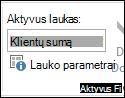
Parodomas dialogo langas Lauko parametrai .
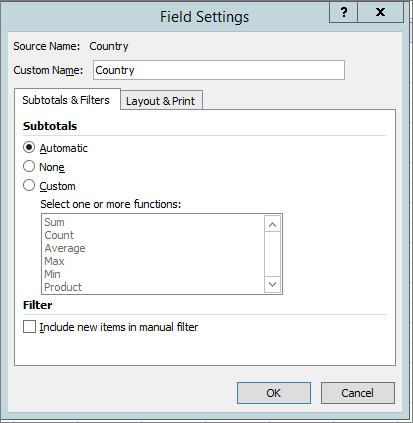
Dialogo lango Lauko parametrai dalyje Tarpinės sumos atlikite vieną iš šių veiksmų:
Jei norite gauti išorinės eilutės arba stulpelio etiketės tarpinę sumą naudodami numatytąją suvestinės funkciją, spustelėkite Automatinis.
Kad pašalintumėte tarpines sumas, spustelėkite Nėra.
Pastaba
Jei lauke yra apskaičiuotasis elementas, negalite keisti tarpinės sumos suvestinės funkcijos.
Norėdami naudoti kitą funkciją, kad būtų rodoma daugiau nei vieno tipo tarpinė suma arba norėdami gauti vidinės eilutės arba stulpelio žymos tarpinę sumą, spustelėkite Pasirinktinis (jei ši parinktis galima), ir pasirinkite funkciją.
Funkcijos, kurias galite naudoti, norėdami gauti tarpinę sumąFunkcija Aprašymas Sum Reikšmių suma. Tai yra numatytoji skaitinių duomenų funkcija. Count Duomenų reikšmių skaičių. Count suvestinės funkcija veikia taip pat, kaip funkcija COUNTA. Count yra numatytoji ne skaitinių duomenų funkcija. Vidurkis Reikšmių vidurkis. Maks. Didžiausia reikšmė. Min. Mažiausia reikšmė. Sandauga Reikšmių sandauga. COUNT NUMBERS Duomenų reikšmių, kurios yra skaičiai, skaičius. Count Numbers suvestinės funkcija veikia taip pat, kaip funkcija COUNT. StDev Standartinio aibės nuokrypio apytikris apskaičiavimas, kur pavyzdys yra visos aibės pogrupis. StDevp Standartinis aibės nuokrypis, kai aibė yra visi į suvestinę sudedami duomenys. Var Aibės dispersijos apytikris skaičiavimas, kur pavyzdys yra visos aibės pogrupis. Varp Aibės dispersija, kai aibė yra visi į suvestinę sudedami duomenys. Pastaba
Negalima naudoti pasirinktinės funkcijos, kuri naudoja su analitinio apdorojimo (OLAP) duomenų šaltinį.
Norėdami įtraukti arba išskirti naujus elementus, kai taikomas filtras, kuriame pasirinkote tam tikrus elementus, naudodami meniu Filtras, pažymėkite arba išvalykite žymės laukelį Įtraukti naujų elementų į neautomatinį filtrą žymės langelį.
Patarimas
- Norėdami greitai rodyti arba slėpti dabartinę tarpinę sumą, dešiniuoju pelės mygtuku spustelėkite elemento lauką, tada pažymėkite arba išvalykite žymės langelį šalia Tarpinė suma "<Etiketės pavadinimas>".
- Naudodami išorinių eilučių žymų glaudinimo arba kontūro formą, galite rodyti tarpines sumas virš elementų arba po jais arba slėpti tarpines sumas, atlikdami šiuos veiksmus:
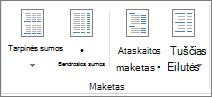
- Skirtuko Dizainas grupėje Maketas spustelėkite Tarpinės sumos.
- Atlikite vieną iš šių veiksmų:
- Pasirinkite Nerodyti tarpinių sumų.
- Pasirinkite Rodyti tarpines sumas grupės apačioje.
- Pasirinkite Rodyti tarpines sumas grupės viršuje.
Rodyti arba slėpti visos ataskaitos bendrąsias sumas
Galite rodyti arba slėpti bendrąsias dabartinio „PivotTable“ sumas. Taip pat galite nurodyti numatytuosius bendrųjų sumų rodymo ir slėpimo parametrus
Bendrųjų sumų rodymas arba slėpimas
- Paspauskite bet kurioje „PivotTable“ vietoje.
- Skirtuko Dizainas grupėje Maketas spustelėkite Bendrosios sumos, tada pasirinkite norimą bendrosios sumos rodymo parinktį.
Numatytojo veikimo, susijusio su bendrųjų sumų rodymu arba slėpimu, keitimas
Spustelėkite „PivotTable“.
Skirtuko "PivotTable" analizė grupėje "PivotTable" spustelėkite Parinktys.
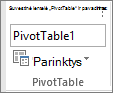
Dialogo lango „PivotTable“ parinktys skirtuke Sumos & Filtrai atlikite vieną iš toliau nurodytų veiksmų:
- Norėdami rodyti bendrąsias sumas, pasirinkite Rodyti bendrąsias stulpelių sumas arba Rodyti bendrąsias eilučių sumas arba abu.
- Norėdami slėpti bendrąsias sumas, išvalykite arba Rodyti bendrąsias stulpelių sumas , arba Rodyti bendrąsias eilučių sumas, arba abi.
Skaičiuoti filtruotų arba nefiltruotų elementų tarpines ir galutines sumas
Paspauskite bet kurioje „PivotTable“ vietoje.
Skirtuko "PivotTable" analizė grupėje "PivotTable" spustelėkite Parinktys.
Dialogo lango „PivotTable“ parinktys skirtuke Sumos ir filtrai atlikite vieną iš šių veiksmų:
Norėdami gauti analitinio apdorojimo (OLAP) šaltinio duomenis, atlikite vieną iš šių veiksmų:
Pažymėkite arba išvalykite žymės langelį Skaičiuoti filtruotų puslapio elementų tarpines sumas, kad įtrauktumėte arba išskirtumėte filtruotus ataskaitos elementus.
Pastaba
OLAP duomenų šaltinis turi palaikyti MDX išraiškos antrinio žymėjimo sintaksę.
Pažymėkite arba išvalykite žymės langelį Žymėti sumas *, jei norite rodyti arba slėpti šalia sumų esančią žvaigždutę. Žvaigždutė rodo, kad matomos reikšmės, kurios rodomos ir kurios naudojamos, kai „Excel“ skaičiuoja bendrąją sumą, yra ne tik skaičiuojant naudojamos reikšmės.
Pastaba
Ši parinktis galima tik jei OLAP duomenų šaltinis nepalaiko MDX išraiškos antrinio žymėjimo sintaksės.
Jei naudojate ne OLAP šaltinio duomenis, pažymėkite arba išvalykite žymės langelį Leisti vienam laukui taikyti kelis filtrus, norėdami įtraukti į sumas arba iš jų išskirti filtruotus elementus.