Norėdami pasiekti "Office" failus, įrašytus jūsų kompiuteryje iš "iPad", "iPhone", "Android" įrenginio arba "Windows Mobile" įrenginio, nusiųskite juos į "„OneDrive“", "Dropbox" arba "Microsoft 365" komandos svetainę. Taip pat galite išsiųsti failus sau el. paštu ir atidaryti priedus mobiliajame įrenginyje.
Failų nusiuntimas ir atidarymas
Kompiuteryje atidarykite žiniatinklio naršyklę ir eikite į "„OneDrive“", "Dropbox" arba "Microsoft 365" komandos svetainę.
Patarimas
Norėdami nustatyti naują vietą internete, bakstelėkite Atidaryti>Įtraukti vietą ir pasirinkite tarnybą. Jei norite peržiūrėti papildomas pasiekiamas vietas, bakstelėkite Atidaryti>daugiau.
Nusiųskite savo failą.
Jei to dar nepadarėte, prisijunkite prie "iPad" arba "iPhone".
Bakstelėkite tarnybą, kur įrašėte failą, jei būsite paraginti, prisijunkite, tada bakstelėkite Atidaryti , kad rastumėte failą.

Jei jau atidarėte failą, pirmiausia bakstelėkite Atgal .

El. pašto priedų atidarymas
Norėdami atidaryti "Word", "Excel", "PowerPoint" ir "Visio" el. laiškų priedus, atlikite šiuos veiksmus:
Mobiliajame įrenginyje atidarykite pašto programėlę ir raskite el. laišką su priedu. Priedus matysite laiško apačioje. Gali tekti vieną kartą bakstelėti priedą, kad jį atsisiųstumėte.
Bakstelėkite ir palaikykite priedą, kol pasirodys piktogramų grupė.
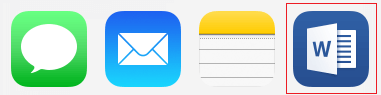
Bakstelėkite piktogramą, kad atidarytumėte failą programoje "Word", "Excel", "PowerPoint" arba "Visio".
Failų nusiuntimas ir atidarymas
Kompiuteryje atidarykite žiniatinklio naršyklę ir eikite į "„OneDrive“", "Dropbox" arba "Microsoft 365" komandos svetainę.
Patarimas
Norėdami nustatyti naują vietą internete, bakstelėkite Atidaryti>Įtraukti vietą ir pasirinkite tarnybą. Jei norite peržiūrėti visas šiuo metu jums pasiekiamas vietas, bakstelėkite Atidaryti>naršyti.
Nusiųskite savo failą.
Jei to dar nepadarėte, prisijunkite prie "Android" įrenginio.
Bakstelėkite Atidaryti, bakstelėkite paslaugą, kur įrašėte failą, tada raskite failą.
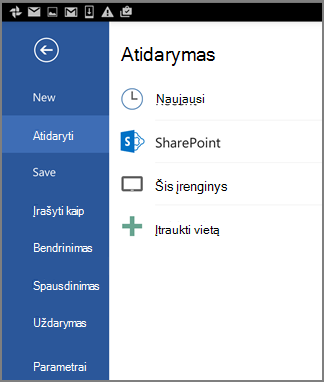
Jei failas jau atidarytas, bakstelėkite failo piktogramą arba meniu, bakstelėkite Atidaryti, bakstelėkite tarnybą, kur įrašėte failą, tada raskite failą.

El. pašto priedų atidarymas
"Android" įrenginyje atidarykite el. pašto programėlę ir atidarykite el. laišką su priedu. Priedą rasite laiško apačioje. Norint jį atsisiųsti, gali tekti bakstelėti priedą.
Atsižvelgiant į jo dydį, atsisiuntimas gali užtrukti kelias minutes. Atsisiunčiant failą bus rodomas eigos langas.
Bakstelėkite priedą, kad jį atidarytumėte programoje "Word", "PowerPoint" arba "Excel".
Failų nusiuntimas ir atidarymas
Kompiuteryje atidarykite žiniatinklio naršyklę ir eikite į "„OneDrive“", "Dropbox" arba "Microsoft 365" komandos svetainę.
Patarimas
Jei norite peržiūrėti visas šiuo metu jums pasiekiamas vietas, bakstelėkite Atidaryti>naršyti.
Nusiųskite savo failą.
Jei to dar nepadarėte, prisijunkite prie "Windows Mobile" įrenginio.
Bakstelėkite "Word", "PowerPoint" arba "Excel" piktogramą, kad atidarytumėte programą, raskite failą, tada bakstelėkite jį, kad atidarytumėte.
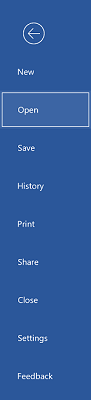
Jei failas jau atidarytas, bakstelėkite skirtuką arba meniu Failas , bakstelėkite Atidaryti ir raskite savo failą.
El. pašto priedų atidarymas
- "Windows Mobile" įrenginyje atidarykite el. pašto programėlę ir atidarykite el. laišką su priedu. Priedą rasite laiško apačioje.
- Bakstelėkite priedą, kad jį atidarytumėte programoje "Word", "PowerPoint" arba "Excel".
