
Svarbu
„Excel“, skirta „Microsoft 365“ ir „Excel 2021“, „Power View“ 2021 m. spalio 12 d. pašalinama. Kaip alternatyvą galite naudoti interaktyvią vaizdinę patirtį, kurią teikia „Power BI Desktop“, kurią galite atsisiųsti nemokamai. Taip pat galite lengvai importuoti "Excel" darbaknyges į „Power BI Desktop“.
Anotacija: Baigus ankstesnį mokymą " Susiejimu pagrįstų "Power View" ataskaitų kūrimas, "Excel" darbaknygėje buvo duomenys iš įvairių šaltinių, duomenų modelis, pagrįstas ryšiais, sukurtais naudojant "Power Pivot", ir žemėlapiu pagrįsta "Power View" ataskaita su pagrindine olimpinių žaidynių informacija. Šiame mokyme išplėsime ir optimizuosime darbaknygę įtraukdami daugiau duomenų, įdomių grafinių elementų ir paruošime darbaknygę, kad galėtumėte lengvai kurti neįtikėtinas "Power View" ataskaitas.
Pastaba
Šiame straipsnyje aprašomi „Excel 2013“ duomenų modeliai. Tačiau tas pats duomenų modeliavimas ir „Power Pivot“ funkcijos, pristatytos „Excel 2013“, taip pat yra taikomos „Excel 2016“.
Šio mokymo skyriai:
- Internetinių vaizdo saitų importavimas į duomenų modelį
- Interneto duomenų naudojimas duomenų modeliui užbaigti
- Slėpti lenteles ir laukus, kad būtų lengviau kurti ataskaitas
- Kontrolinis taškas ir apklausa
Šio mokymo pabaigoje pateikiama apklausa, kurią atlikę galėsite pasitikrinti savo žinias.
Šioje sekoje naudojami duomenys, kurie apibūdina olimpinius medalius, žaidynes rengiančias šalis ir įvairius Olimpinių žaidynių sporto renginius. Šios sekos mokymai:
- Duomenų importavimas į „Excel 2013“ ir duomenų modelio kūrimas
- Duomenų modelio ryšių išplėtimas, naudojant „Excel 2013“, „Power Pivot“ ir DAX
- Susiejimu pagrįstų „Power View“ ataskaitų kūrimas
- Interneto duomenų įtraukimas ir numatytųjų „Power View“ ataskaitos parametrų nustatymas
- „Power Pivot“ žinynas
- Puikių „Power View“ ataskaitų kūrimas – 2 dalis
Siūlome peržiūrėti juos nuosekliai.
Šiuose mokymuose naudojama "Excel 2013" su įgalinta "Power Pivot". Daugiau informacijos apie "Excel 2013" rasite čia. Nurodymus, kaip įjungti "Power Pivot", rasite čia.
Internetinių vaizdo saitų importavimas į duomenų modelį
Duomenų kiekis nuolat auga, taip pat tikimasi, kad galėsime juos vizualizuoti. Papildomi duomenys suteikia įvairių perspektyvų ir galimybių peržiūrėti ir apsvarstyti, kaip duomenys sąveikauja įvairiais būdais. "PowerPivot" ir "Power View" sujungia jūsų duomenis, taip pat ir išorinius duomenis, ir smagiais bei įdomiais būdais juos vizualizuoja.
Šiame skyriuje išplečiate duomenų modelį įtraukdami olimpinėse žaidynėse dalyvaujančių regionų ar šalių vėliavų vaizdus, o tada įtraukiate vaizdus, vaizduojančius olimpinėse žaidynėse dalyvaujančias disciplinas.
Vėliavėlių atvaizdų įtraukimas į duomenų modelį
Vaizdai praturtina "Power View" ataskaitų vaizdinį poveikį. Atlikdami tolesnius veiksmus, įtraukiate dvi vaizdų kategorijas – kiekvienos sporto šakos vaizdą ir vėliavos, vaizduojančios kiekvieną regioną ar šalį, vaizdą.
Turite dvi lenteles, kurios yra tinkamos šiai informacijai įtraukti: Discipline lentelė rungčių vaizdams ir Hosts lentelė vėliavoms. Kad tai būtų įdomu, galite naudoti internete rastus vaizdus ir naudoti saitą į kiekvieną vaizdą, kad jį galėtų atvaizduoti visi žiūrintys ataskaitą, neatsižvelgiant į tai, kur jie yra.
Paieškoję internete, rasite gerą kiekvienos šalies ar regiono vėliavų vaizdų šaltinį: CIA.gov World Factbook svetainę. Pavyzdžiui, spustelėję šią nuorodą gausite Prancūzijos vėliavos vaizdą.
https://www.cia.gov/library/publications/the-world-factbook/graphics/flags/large/fr-lgflag.gif
Toliau tyrinėdami ir svetainėje radę kitų vėliavėlių vaizdų URL, suprantate, kad URL formatas yra nuoseklus ir kad vienintelis kintamasis yra dviejų raidžių šalies arba regiono kodas. Taigi, jei žinojote kiekvieną dviejų raidžių šalies ar regiono kodą, galite tiesiog įterpti tą dviejų raidžių kodą į kiekvieną URL ir gauti nuorodą į kiekvieną vėliavėlę. Tai yra pliusas, o atidžiai pažvelgę į duomenis pamatysite, kad lentelėje Hosts yra dviejų raidžių šalies ar regiono kodai. Puiku, puikus.
Lentelėje Hosts turite sukurti naują lauką, kuriame bus saugomi vėliavėlių URL. Ankstesniame mokymo kurse naudojote DAX dviem laukams sujungti, tą patį atliksime su vėliavėlių URL. "Power Pivot" pasirinkite tuščią stulpelį, kurio pavadinimas yra Įtraukti stulpelį lentelėje Hosts . Į formulės laukelį įveskite šią DAX formulę (arba galite ją nukopijuoti ir įklijuoti į formulės stulpelį). Jis atrodo ilgas, bet didžioji jo dalis yra URL, kurį norime naudoti iš CŽV faktų knygos.
=REPLACE("https://www.cia.gov/library/publications/the-world-factbook/graphics/flags/large/fr-lgflag.gif",82,2,LOWER([Alpha-2 code]))Naudodami DAX funkciją atlikote kelis dalykus vienoje eilutėje. Pirma, DAX funkcija REPLACE pakeičia tekstą nurodytoje teksto eilutėje, todėl naudodami šią funkciją URL dalį, kurioje buvo nurodyta Prancūzijos vėliava (fr), pakeičiate atitinkamu dviejų raidžių kodu, skirtu kiekvienai šaliai ar regionui. Skaičius 82 nurodo funkcijai REPLACE pradėti keitimą 82 simboliais eilutėje. Toliau esantis 2 nurodo REPLACE, kiek simbolių reikia pakeisti. Tada galbūt pastebėjote, kad URL skiria didžiąsias ir mažąsias raides (žinoma, pirmiausia tai išbandėte), o mūsų dviejų raidžių kodai yra didžiosiomis raidėmis, todėl turėjome juos konvertuoti į mažąsias raides, nes įterpėme juos į URL naudodami DAX funkciją LOWER.
Pervardykite stulpelį su vėliavėlių URL į FlagURL. Jūsų "Power Pivot" ekranas dabar turėtų atrodyti, kaip pavaizduotas šiame ekrane.

Grįžkite į "Excel" ir pasirinkite "PivotTable" dalyje Lapas1. " PivotTable" laukuose pasirinkite VISI. Matote, kad įtrauktas laukas FlagURL yra pasiekiamas, kaip pavaizduota šiame ekrane.
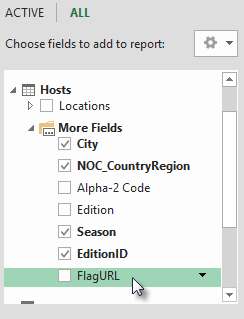
Pastaba
Kai kuriais atvejais "CIA.gov World Factbook" svetainėje naudojamas alfa-2 kodas neatitinka lentelėje " Hosts " pateikto oficialaus ISO 3166-1 alfa-2 kodo, o tai reiškia, kad kai kurios vėliavėlės rodomos netinkamai. Galite tai pataisyti ir gauti tinkamus vėliavėlių URL atlikdami šiuos keitimus tiesiai "Excel" lentelėje Hosts . Gera žinia yra ta, kad "PowerPivot" automatiškai aptinka pakeitimus, kuriuos atliekate programoje "Excel", ir perskaičiuoja DAX formulę:
- keisti AT į AU
Sporto piktogramų įtraukimas į duomenų modelį
"Power View" ataskaitos yra įdomesnės, kai vaizdai susieti su olimpiniais renginiais. Šiame skyriuje į lentelę Disciplines įtraukiate vaizdų.
Paieškoję internete pamatysite, kad Wikimedia Commons turi puikias piktogramas kiekvienai olimpinei disciplinai, kurią pateikė Parutakupiu. Šioje nuorodoje rodoma daug vaizdų iš Parutakupiu.
http://commons.wikimedia.org/wiki/user:parutakupiu
Tačiau pažvelgę į kiekvieną atskirą vaizdą pamatysite, kad bendra URL struktūra netinka naudoti DAX automatiškai kuriant saitus su vaizdais. Norite sužinoti, kiek disciplinų yra jūsų duomenų modelyje, kad galėtumėte įvertinti, ar reikia įvesti saitus rankiniu būdu. "Power Pivot" pasirinkite lentelę Disciplines ir žiūrėkite "Power Pivot" lango apačioje. Čia pamatysite, kad įrašų skaičius yra 69, kaip pavaizduota šiame ekrane.

Nusprendžiate, kad 69 įrašų nėra per daug, kad juos būtų galima kopijuoti ir įklijuoti rankiniu būdu, juolab kad jie bus labai patrauklūs kuriant ataskaitas.
Norint įtraukti piktogramų URL, reikia naujo stulpelio lentelėje Disciplines . Tai kelia įdomių iššūkių: lentelė Disciplines buvo įtraukta į duomenų modelį importuojant "Access" duomenų bazę, todėl lentelė Disciplines rodoma tik "Power Pivot", o ne "Excel". Tačiau "Power Pivot" negalite tiesiogiai įvesti duomenų į atskirus įrašus, dar vadinamus eilutėmis. Norėdami išspręsti šią problemą, galime sukurti naują lentelę, pagrįstą lentelės Disciplines informacija, įtraukti ją į duomenų modelį ir sukurti ryšį.
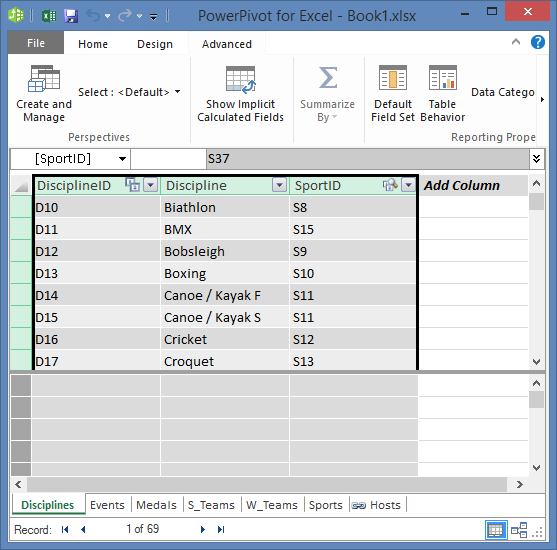
Naudodami "Power Pivot" nukopijuokite tris stulpelius iš lentelės Disciplines . Juos galite pasirinkti užvedę pelės žymeklį virš stulpelio Discipline, tada vilkdami skersai iki stulpelio SportID, kaip pavaizduota šiame ekrane, tada spustelėkite Home > Mainų sritis > Kopijuoti.
Programoje "Excel" sukurkite naują darbalapį ir įklijuokite nukopijuotus duomenis. Formatuokite įklijuotus duomenis kaip lentelę, kaip tai darėte ankstesniuose šios serijos mokymuose, nurodydami viršutinę eilutę kaip etiketes, tada pavadindami lentelę DiscImage. Taip pat pavadinkite darbalapį "DiscImage".
Pastaba
Darbaknygė su visa rankine įvestimi, vadinama DiscImage_table.xlsx, yra vienas iš failų, kuriuos atsisiuntėte per pirmąją šios serijos mokymo programą . Kad būtų lengviau, galite atsisiųsti spustelėję čia. Perskaitykite tolesnius veiksmus, kuriuos galite taikyti panašiose situacijose naudodami savo duomenis.
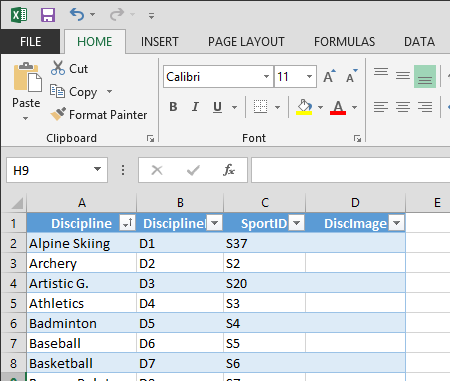
Stulpelyje šalia "SportID" pirmoje eilutėje įveskite "DiscImage". "Excel" automatiškai išplečia lentelę, įtraukdama eilutę. Jūsų " DiscImage " darbalapis turėtų atrodyti, kaip pavaizduota šiame ekrane.
Įveskite kiekvienos disciplinos URL pagal piktogramas iš "Wikimedia Commons". Jei darbaknygę atsisiuntėte ten, kur jie jau įvesti, galite nukopijuoti ir įklijuoti juos į tą stulpelį.
Vis dar būdami "Excel", pasirinkite "PowerPivot > " lenteles > Įtraukti į duomenų modelį , kad įtrauktumėte lentelę, kurią sukūrėte į duomenų modelį.
"Power Pivot" diagramos rodinyje sukurkite ryšį nuvilkdami lauką DisciplineID iš lentelės Disciplines į lauką DisciplineID lentelėje DiscImage .
Duomenų kategorijos nustatymas, kad tinkamai būtų rodomi vaizdai
Norėdami, kad "Power View" ataskaitose vaizdai būtų rodomi tinkamai, turite tinkamai nustatyti duomenų kategoriją į Vaizdo URL. "PowerPivot" bando nustatyti, kokio tipo duomenis turite duomenų modelyje, tokiu atveju po automatiškai pasirinktos kategorijos prideda terminą (Siūloma), tačiau verta įsitikinti. Patvirtinkime.
"Power Pivot" pasirinkite lentelę "DiscImage ", tada pasirinkite stulpelį "DiscImage".
Juostelėje pasirinkite Išplėstinių > ataskaitų ypatybių > duomenų kategorija ir pasirinkite Vaizdo URL, kaip pavaizduota šiame ekrane. "Excel" bando aptikti duomenų kategoriją ir, kai tai padaro, pažymi pasirinktą duomenų kategoriją kaip (siūloma).
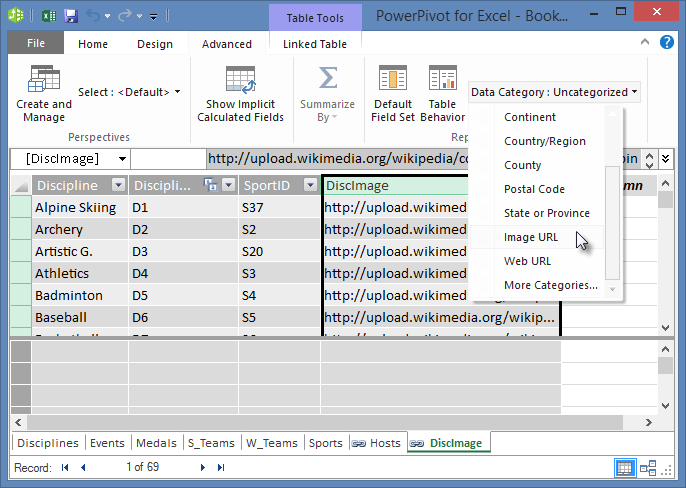
Dabar jūsų duomenų modelyje yra piktogramų URL, kuriuos galima susieti su kiekviena disciplina, ir duomenų kategorija tinkamai nustatyta kaip vaizdo URL.
Interneto duomenų naudojimas duomenų modeliui užbaigti
Daugelis interneto svetainių siūlo duomenis, kuriuos galima naudoti ataskaitose, jei manote, kad duomenys yra patikimi ir naudingi. Šiame skyriuje į duomenų modelį įtraukiate aibės duomenis.
Gyventojų skaičiaus informacijos įtraukimas į duomenų modelį
Norėdami kurti ataskaitas, kuriose yra populiacijos informacijos, turite rasti aibės duomenis ir juos įtraukti į duomenų modelį. Puikus tokios informacijos šaltinis yra Worldbank.org duomenų bankas. Apsilankę svetainėje rasite šį puslapį, kuriame galite pasirinkti ir atsisiųsti visų rūšių šalies ar regiono duomenis.
Yra daugybė būdų atsisiųsti duomenis iš Worldbank.org ir dėl to galite sukurti įvairiausių įdomių ataskaitų. Kol kas jus domina duomenų modelio šalių ar regionų gyventojų skaičius. Atlikdami šiuos veiksmus atsisiųsite aibės duomenų lentelę ir įtrauksite ją į savo duomenų modelį.
Pastaba
Svetainės kartais keičiasi, todėl Worldbank.org išdėstymas gali šiek tiek skirtis nuo toliau aprašyto. Taip pat galite čia atsisiųsti "Excel" darbaknygę pavadinimuPopulation.xlsx, kurioje jau yra Worldbank.org duomenys, sukurti naudojant toliau nurodytus veiksmus.
Eikite į worldbank.org svetainę naudodami aukščiau pateiktą saitą.
Centrinėje puslapio dalyje, dalyje ŠALIS, spustelėkite Žymėti viską.
Dalyje SEKA ieškokite ir pasirinkite gyventojų skaičių, bendrą sumą. Šiame ekrane rodomas tos ieškos vaizdas su rodykle, nukreipta į ieškos lauką.

Dalyje LAIKAS pasirinkite 2008 (tai jau keleri metai, bet jis atitinka šiuose mokymuose naudojamus olimpinių žaidynių duomenis)
Atlikę šiuos pasirinkimus, spustelėkite mygtuką ATSISIŲSTI , tada kaip failo tipą pasirinkite "Excel". Atsisiųstos darbaknygės pavadinimas nelengvai įskaitomas. Pervardykite darbaknygę į Population.xls, tada įrašykite ją tokioje vietoje, kur galėsite ją pasiekti atlikdami kitus veiksmus.
Dabar esate pasirengę importuoti šiuos duomenis į duomenų modelį.
"Excel" darbaknygėje, kurioje yra olimpinių žaidynių duomenys, įterpkite naują darbalapį ir pavadinkite jį Populiacija.
Raskite atsisiųstą Population.xls darbaknygę, atidarykite ją ir nukopijuokite duomenis. Atminkite, kad pasirinkę bet kurį duomenų rinkinio langelį, galite paspausti Ctrl + A, kad pasirinktumėte visus gretimus duomenis. Įklijuokite duomenis į darbaknygės Olimpinės žaidynės gyventojų skaičiaus darbalapio langelį A1.
Olimpinių žaidynių darbaknygėje norite formatuoti ką tik įklijuotus duomenis kaip lentelę ir pavadinti lentelę Populiacija. Pažymėję bet kurį duomenų rinkinio langelį, pvz., langelį A1, paspauskite Ctrl + A, kad pasirinktumėte visus gretimus duomenis, tada Ctrl + T, kad suformatuotumėte duomenis kaip lentelę. Duomenys turi antraščių, todėl rodomame lange Lentelės kūrimas pažymėkite Lentelė su antraštėmis, kaip pavaizduota čia.
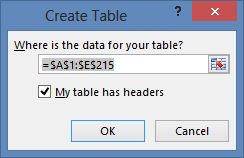
Duomenų formatavimas kaip lentelės teikia daug pranašumų. Lentelei galima priskirti pavadinimą, kad būtų lengviau identifikuoti. Taip pat galite nustatyti ryšius tarp lentelių, taip įgalindami naršymą ir analizę naudojant "PivotTables", "Power Pivot" ir "Power View".
Skirtuke LENTELĖS ĮRANKIAI > DIZAINAS raskite lauką Lentelės pavadinimas ir įveskite Gyventojų skaičius, kad pavadintumėte lentelę. Gyventojų skaičiaus duomenys yra stulpelyje, pavadintame 2008. Kad viskas vyktų aiškiai, lentelės Gyventojų skaičius 2008 stulpelį pervardykite į Gyventojų skaičius. Darbaknygė dabar turėtų atrodyti, kaip pavaizduota šiame ekrane.

Pastaba
Kai kuriais atvejais Worldbank.org svetainės naudojamas šalies kodas neatitinka oficialaus ISO 3166-1 alfa-3 kodo, pateikto lentelėje Medals , o tai reiškia, kad kai kuriose šalyse regionai nerodys gyventojų skaičiaus duomenų. Tai galite išspręsti atlikdami šiuos keitimus tiesiai "Excel" gyventojų lentelėje , prie kiekvieno paveikto įrašo. Gera žinia yra ta, kad "Power Pivot" automatiškai aptinka pakeitimus, kuriuos atliekate programoje "Excel":
- keisti NLD į NED
- pakeisti CHE į SUI
Programoje "Excel" įtraukite lentelę į duomenų modelį pasirinkdami "PowerPivot > " lenteles > Įtraukti į duomenų modelį, kaip pavaizduota šiame ekrane.

Tada kurkime ryšį. Pastebėjome, kad šalies arba regiono kodas gyventojų skaičiuje yra tas pats trijų skaitmenų kodas, randamas NOC_CountryRegion medalių lauke. Puiku, mes galime lengvai sukurti ryšį tarp tų lentelių. "Power Pivot" diagramos rodinyje vilkite lentelę Gyventojų skaičius , kad ji būtų šalia lentelės Medals . Vilkite lentelės Medals lauką NOC_CountryRegion į lentelės Gyventojų skaičius lauką Šalies arba regiono kodas. Ryšys užmezgamas, kaip pavaizduota šiame ekrane.
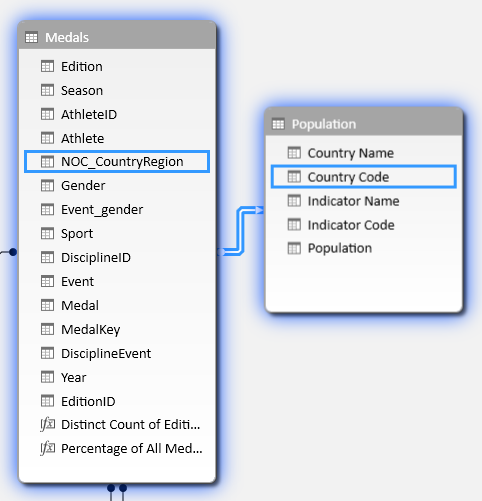
Tai nebuvo per sunku. Dabar jūsų duomenų modelyje yra saitų su vėliavėlėmis, saitų su disciplinų vaizdais (anksčiau juos vadinome piktogramomis) ir naujų lentelių, kuriose pateikiama informacija apie populiaciją. Turime pasiekiamų įvairiausių duomenų ir esame beveik pasirengę sukurti keletą patrauklių vizualizacijų, kurias įtrauksime į ataskaitas.
Tačiau pirmiausia šiek tiek palengvinkime ataskaitų kūrimą paslėpdami kai kurias lenteles ir laukus, kurių mūsų ataskaitos nenaudos.
Slėpti lenteles ir laukus, kad būtų lengviau kurti ataskaitas
Turbūt pastebėjote, kiek laukų yra lentelėje Medals . Jų daugybė, įskaitant daugelį, kurių nenaudosite kurdami ataskaitą. Šiame skyriuje sužinosite, kaip paslėpti kai kuriuos iš šių laukų, kad galėtumėte racionalizuoti ataskaitos kūrimo procesą "Power View".
Norėdami pamatyti patys, pasirinkite "Power View" lapą programoje "Excel". Šiame ekrane rodomas "Power View" laukų lentelių sąrašas. Tai ilgas lentelių sąrašas, iš kurio galite rinktis, o daugelyje lentelių yra laukų, kurių jūsų ataskaitos niekada nenaudos.

Pamatiniai duomenys vis dar svarbūs, tačiau lentelių ir laukų sąrašas yra per ilgas ir gal šiek tiek gąsdinantis. Galite slėpti lenteles ir laukus kliento įrankiuose, pvz., "Pivot" lentelėse ir "Power View", nepašalindami esamų duomenų iš duomenų modelio.
Naudodami "Power Pivot" paslėpsite kelias lenteles ir laukus. Jei norint kurti ataskaitas reikia paslėptų lentelių arba laukų, visada galite grįžti į "Power Pivot" ir rodyti jų slėpimą.
Pastaba
Kai paslepiate stulpelį arba lauką, negalėsite kurti ataskaitų ar filtrų pagal tas paslėptas lenteles ar laukus.
Lentelių slėpimas naudojantPower Pivot
"Power Pivot" pasirinkite Pagrindinis > rodinys > Duomenų rodinys , kad įsitikintumėte, kad pasirinktas duomenų rodinys, o ne diagramos rodinį.
Paslėpkime šias lenteles, kurių, jūsų manymu, nereikia ataskaitoms kurti: S_Teams ir W_Teams. Pastebėjote keletą lentelių, kuriose naudingas tik vienas laukas; Vėliau šioje pamokoje rasite ir jų sprendimą.
Dešiniuoju pelės mygtuku spustelėkite skirtuką W_Teams , esantį lango apačioje, ir pasirinkite Slėpti kliento įrankiuose. Šiame ekrane rodomas meniu, kuris rodomas dešiniuoju pelės mygtuku spustelėjus paslėptą "Power Pivot" lentelės skirtuką.
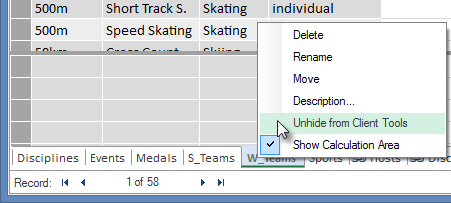
Paslėpkite ir kitą lentelę, S_Teams. Atkreipkite dėmesį, kad paslėptų lentelių skirtukai yra papilkinti, kaip pavaizduota šiame ekrane.

Slėpti laukus naudojantPower Pivot
Kai kurie laukai nėra naudingi kuriant ataskaitas. Pamatiniai duomenys gali būti svarbūs, tačiau paslėpus laukus kliento įrankiuose, pvz., "PivotTable" ir "Power View", naršymas ir laukų, įtrauktinų į ataskaitas, pasirinkimas tampa aiškesnis.
Tolesni veiksmai slepia laukų rinkinį iš įvairių lentelių, kurių jums nereikės ataskaitose.
"Power Pivot" spustelėkite skirtuką Medals . Dešiniuoju pelės mygtuku spustelėkite stulpelį Leidimas, tada spustelėkite Slėpti kliento įrankiuose, kaip pavaizduota šiame ekrane.
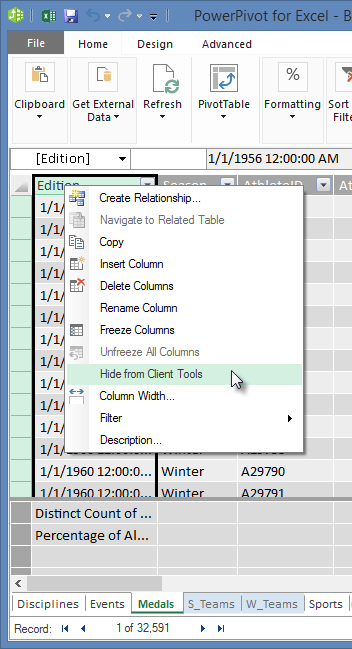
Atkreipkite dėmesį, kad stulpelis tampa pilkas, panašiai kaip paslėptų lentelių skirtukai.
Skirtuke Medals paslėpkite šiuos laukus kliento įrankiuose: Event_gender, MedalKey.
Skirtuke Įvykiai paslėpkite šiuos laukus kliento įrankiuose: EventID, SportID.
Skirtuke Sportas paslėpkite "SportID".
Dabar pažvelgę į "Power View" lapą ir "Power View" laukus, matome šį ekraną. Tai lengviau sutvarkyti.
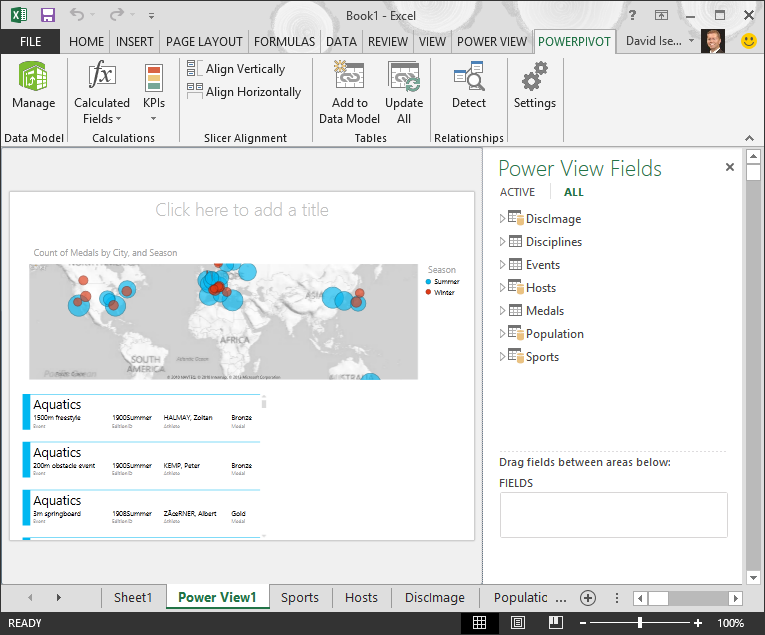
Paslėpus lenteles ir stulpelius kliento įrankiuose, ataskaitos kūrimo procesas vyksta sklandžiau. Galite paslėpti tiek lentelių ar stulpelių, kiek reikia, o vėliau visada galite jų neslėpti, jei reikia.
Kai duomenų modelis baigtas, galite eksperimentuoti su duomenimis. Kitame mokyme sukursite įdomių ir įtikinamų vizualizacijų naudodami olimpinių žaidynių duomenis ir savo sukurtą duomenų modelį.
Kontrolinis taškas ir apklausa
Peržiūrėkite, ką išmokote
Šiame mokyme sužinosite, kaip importuoti internetu pagrįstus duomenis į savo duomenų modelį. Internete yra daug duomenų, todėl žinojimas, kaip juos rasti ir įtraukti į ataskaitas, yra puikus įrankis ataskaitų žinių rinkinyje.
Taip pat sužinojote, kaip įtraukti vaizdus į duomenų modelį ir kaip kurti DAX formules, kad URL į duomenų sujungimą būtų sklandžiai įtraukiami ir juos galėtumėte naudoti ataskaitose. Sužinojote, kaip slėpti lenteles ir laukus, o tai praverčia, kai reikia kurti ataskaitas ir sumažinti netvarką lentelėse ir laukuose, kurie greičiausiai nebus naudojami. Lentelių ir laukų slėpimas ypač patogus, kai kiti žmonės kuria ataskaitas iš jūsų pateiktų duomenų.
APKLAUSA
Norite patikrinti, ar gerai atsimenate išmoktus dalykus? Štai galimybė tai padaryti. Šioje apklausoje pabrėžiamos funkcijos, galimybės arba reikalavimai, apie kuriuos sužinojote šio mokymo metu. Atsakymus rasite puslapio apačioje. Sėkmės!
1 klausimas: Kuris iš toliau pateiktų būdų yra tinkamas būdas įtraukti interneto duomenis į duomenų modelį?
A: Nukopijuokite ir įklijuokite informaciją kaip neapdorotą tekstą į "Excel" ir jis bus automatiškai įtrauktas.
B: Nukopijuokite ir įklijuokite informaciją į "Excel", suformatuokite ją kaip lentelę, tada pasirinkite "Power Pivot > " lenteles > Įtraukti į duomenų modelį.
C: "Power Pivot" sukurkite DAX formulę, kuri užpildo naują stulpelį URL, nukreipiančiais į interneto duomenų išteklius.
D: B ir C.
2 klausimas: Kuris iš šių teiginių tinka duomenų formatavimui kaip lentelei programoje "Excel"?
A: Lentelei galima priskirti pavadinimą, kad būtų lengviau identifikuoti.
B: Galite įtraukti lentelę į duomenų modelį.
C: Galite nustatyti ryšius tarp lentelių ir tokiu būdu naršyti bei analizuoti duomenis naudodami "PivotTables", "Power Pivot" ir "Power View".
D: Visi išvardyti aukščiau.
3 klausimas: Kuris iš šių teiginių tinka paslėptoms "Power Pivot" lentelėms?
A: Paslėpus lentelę "Power Pivot", duomenys iš duomenų modelio ištrinami.
B: Paslėpus lentelę "Power Pivot", lentelė nebus rodoma kliento įrankiuose, todėl nebus leidžiama kurti ataskaitų, kuriose filtruoti naudojami tos lentelės laukai.
C: Paslėpus lentelę "Power Pivot", kliento įrankiai neturi įrankio.
D: "Power Pivot" negalite slėpti lentelių, galite slėpti tik laukus.
4 klausimas: TRUE arba FALSE: Kai paslėpsite lauką "Power Pivot", nebegalėsite jo matyti ar pasiekti net pačioje "Power Pivot".
A: TRUE
B: FALSE
Apklausos atsakymai
- Teisingas atsakymas: D
- Teisingas atsakymas: D
- Teisingas atsakymas: B
- Teisingas atsakymas: B
Pastaba
Šios mokymų sekos duomenys ir atvaizdai pagrįsti:
- „Olympics Dataset“ © „Guardian News & Media Ltd.“
- Vėliavų vaizdai iš „CIA Factbook“ (cia.gov)
- Populiacijos duomenys iš „The World Bank“ (worldbank.org)
- Olimpinių žaidynių sporto šakų piktogramas sukūrė Thadius856 ir Parutakupiu