
Svarbu
„Office 2016“ ir „Office 2019“ palaikymas baigėsi 2025 m. spalio 14 d.. Naujinkite versiją į „Microsoft 365“, kad galėtumėte dirbti bet kur, naudodami bet kurį įrenginį ir toliau gautumėte palaikymą.
"Šioje darbaknygėje yra sukurtas "Power Pivot" duomenų modelis naudojant ankstesnę "Power Pivot" papildinio versiją. Jums reikės atnaujinti šį duomenų modelį naudojant "Power Pivot" programoje "Microsoft Excel 2013".
Atrodo matyta? Tai reiškia, kad atidarėte "Excel 2010" darbaknygę naudodami "Excel 2013" ar vėlesnę versiją ir toje darbaknygėje yra įdėtasis "Power Pivot" duomenų modelis, sukurtas naudojant ankstesnę "Power Pivot" papildinio versiją. Šį pranešimą galite matyti bandydami įterpti "Power View" lapą "Excel 2010" darbaknygėje.
"Excel 2013" arba "Excel 2016" duomenų modelis yra neatskiriama darbaknygės dalis. Šiuo pranešimu nurodoma, kad įdėtąjį "Power Pivot" duomenų modelį reikia atnaujinti, kad galėtumėte filtruoti, detalizuoti ir filtruoti duomenis naudodami "Excel 2013" arba "Excel 2016".
- Prieš naujindami patikrinkite, ar nėra problemų, kurios sukelia problemų naujinant versiją.
- Įrašykite failo kopiją dabar, jei vėliau prireiktų ankstesnės versijos. Atnaujinus darbaknygė veiks tik "Excel 2013" ar naujesnėje versijoje. Daugiau apie: Kuo skiriasi atnaujintas modelis.
- Paleiskite "Power Pivot" papildinį, skirtą "Microsoft Excel".
- Spustelėkite "Power Pivot>"Valdyti, kad pradėtumėte naujinimą.
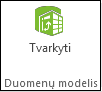
- Sutikite su naujinimo pranešimu.
Rodomas pranešimas "Šioje darbaknygėje yra sukurtas "Power Pivot" duomenų modelis naudojant ankstesnę "Power Pivot" papildinio versiją. Jums reikės atnaujinti šį duomenų modelį naudojant "Power Pivot" programoje "Microsoft Excel 2013".
Spustelėkite Gerai , kad uždarytumėte pranešimą. - Atnaujinkite duomenų modelį. Atnaujinę nebegalėsite dirbti su darbaknyge naudodami ankstesnę "Power Pivot" versiją.
Pranešimas prasideda taip: "Darbaknygėje yra duomenų modelis, sukurtas naudojant ankstesnę "Power Pivot" versiją". Ji baigiasi "Ar norite atnaujinti darbaknygę?"
Spustelėkite Gerai , kad atnaujintumėte darbaknygę. - Įrašykite ir iš naujo įkelkite darbaknygę. Šis veiksmas užfiksuoja keitimus, atliktus naujinant versiją. Įrašę darbaknygę, negalėsite atšaukti ankstesnės versijos. Atsižvelgiant į darbaknygės dydį ir vietą, perkrovimas turėtų užtrukti tik kelias sekundes.
Pranešimas prasideda pranešimu: "Darbaknygės versijos naujinimas sėkmingai baigtas, bet "Excel" vis dar veikia suderinamumo režimu."
Spustelėkite Taip , kad įkeltumėte darbaknygę iš naujo.
Versijos naujinimas baigtas. Jei naujindami versiją gavote kitų pranešimų, gali būti, kad atnaujinti versiją nepavyko arba jis iš dalies pavyko. Kai kuriais atvejais, norint visiškai atnaujinti versiją į "Excel 2013" arba "Excel 2016", reikės rankiniu būdu pakeisti darbaknygę arba duomenų modelį. Norėdami sužinoti daugiau, perskaitykite tolesnius šio straipsnio skyrius.
Šiame straipsnyje:
Duomenų naikinimas: kai naujinimas panaikina duomenis iš jūsų modelio
Žinomos problemos
Susietųjų lentelių, kurios nebesusietos su "Excel" šaltinio lentele, šalinimas arba perkūrimas
Pasenusios ir vienišosios lentelės neatnaujinamos kartu su likusia modelio dalimi, todėl duomenys panaikinami arba duomenys nebegali būti naudojami. Šios problemos galite išvengti užtikrindami, kad esamos susietosios lentelės būtų susietos su esama "Excel" šaltinio lentele.
Naudodami "Power Pivot for Excel 2010" spustelėkite susietą lentelę "Power Pivot" lange.

Juostelėje spustelėkite Susieta lentelė .
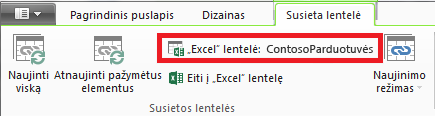
Patikrinkite, ar "Excel" lentelė nurodo esamą lentelę. Jei lentelė buvo pervardyta programoje "Excel", spustelėkite rodyklę žemyn "Excel" lentelėje , kad pasirinktumėte pervardytą lentelę.
Spustelėkite Eiti į "Excel" lentelę , kad patikrintumėte, ar susieta lentelė atpažįstama kaip "Excel" šaltinio duomenų lentelė.
Jei "Excel" lentelė tuščia, atlikite vieną iš šių veiksmų:
- Panaikinkite susietą lentelę modelyje, jei ji nebenaudojama.
- Arba iš naujo sukurkite šaltinio lentelę programoje "Excel".
Jei nekyla ši problema, esate pasirengę atnaujinti darbaknygės versiją.
Užklausų detalizavimo lentelių šalinimas
Kita versijos naujinimo problema aktuali tik "Power Pivot" duomenų modeliams, pagrįstiems analizės tarnybų kubais, palaikančiais detalizavimo veiksmus. Jei darbaknygėje yra detalizavimo užklausų lentelių, naujovinimas iš pradžių atrodys sėkmingas, bet tada grąžins versijos naujinimo klaidą kiekvieną kartą spustelėjus "PivotTable" lauką.
- "Power Pivot for Excel 2010" raskite bet kokias detalizavimo užklausų lenteles darbaknygėje.
Detalizavimo užklausos lentelė sukuriama darbaknygėje, kai dešiniuoju pelės mygtuku spustelėjate matą ir pasirenkate Rodyti išsamią informaciją. Gauta lentelė rodoma kaip atskiras darbaknygės lapas. Pirmoji eilutė prasideda "Grąžinti duomenys ..."

- Panaikinkite kiekvieną lapą, kuriame yra detalizavimo užklausų lentelių. Atnaujinę versiją galėsite juos atkurti.
- Įrašykite darbaknygę.
- Atnaujinkite darbaknygę.
- Jei reikia, iš naujo sukurkite detalizavimo užklausų lenteles. Dešiniuoju pelės mygtuku spustelėkite apskaičiuotąjį "PivotTable" lauką ir spustelėkite Rodyti išsamią informaciją. Detalizavimo užklausų lentelė bus sukurta atskirame darbalapyje.
Apsaugos slaptažodžiu šalinimas
Slaptažodžiu apsaugotų darbaknygių, kuriose taip pat yra duomenų modelis, nepavyks atnaujinti dėl šios klaidos:
"Nepavyksta atnaujinti šios darbaknygės duomenų modelio."
Norėdami išspręsti šią problemą, pašalinkite slaptažodį prieš naujindami.
- Atidarykite darbaknygę naudodami "Excel 2013" arba "Excel 2016".
- Spustelėkite Failo>informacija>Apsaugoti darbaknygę>Užšifruoti slaptažodžiu.
- Išvalykite žvaigždutes, tada spustelėkite Gerai.
- Įrašykite darbaknygę.
- Spustelėkite "Power Pivot>"Valdyti, kad atnaujinimas būtų paleistas iš naujo.
- Vėl įtraukite apsaugą slaptažodžiu į darbaknygę.
Ribotos prieigos šalinimas
Darbaknygės duomenų modelių, kurie turi spausdinimo, redagavimo ar kopijavimo apribojimų, nepavyks atnaujinti dėl šios klaidos:
"Nepavyksta atnaujinti šios darbaknygės duomenų modelio."
Norėdami išspręsti šią problemą, pašalinkite apribojimus prieš naujindami.
- Atidarykite darbaknygę naudodami "Excel 2013" arba "Excel 2016".
- Spustelėkite Failo>informacija>Apsaugoti darbaknygę>Apriboti prieigą.
- Pažymėkite Neribota prieiga , kad pašalintumėte apribojimus.
- Įrašykite darbaknygę programoje "Excel".
- Spustelėkite "Power Pivot>"Valdyti, kad atnaujinimas būtų paleistas iš naujo.
- Vėl įtraukite prieigos apribojimus į darbaknygę.
Konkretūs modelio stulpeliai minimi versijos naujinimo pranešimuose
Jei naujinant versiją įvyksta klaidų ir klaidos pranešime nurodoma, kurie laukai ją sukelia, atlikite šiuos veiksmus:
- Programoje "Excel 2013" arba "Excel 2016" eikite į "PivotTable" arba ataskaitą, kurioje yra laukai, su kuriais naujinimas susiduria su problemomis.
- Pašalinkite laukus tik iš "PivotTable" arba ataskaitos. Laukų sąraše bus toliau išvardyti laukai; Tiesiog jie nebus rodomi ataskaitoje.
- Įrašykite ir uždarykite darbaknygę.
- Iš naujo atidarykite darbaknygę.
- Spustelėkite "Power Pivot>"Valdyti, kad atnaujinimas būtų paleistas iš naujo.
- Jei naujovinimas pavyko sėkmingai, įtraukite laukus atgal į "PivotTable" arba ataskaitą.
Nepavyksta atnaujinti duomenų šaltinio ryšio atnaujintoje darbaknygėje
Programoje "Excel 2010" sukūrėte darbaknygę su ryšiu su išoriniu duomenų šaltiniu. Atidarote darbaknygę naudodami "Excel 2013" arba "Excel 2016". Kai bandote pakeisti darbaknygės "PivotTable", matote pranešimą, kad turite atnaujinti "PivotTable". Bandote jį atnaujinti, tačiau matote šį pranešimą:
"Excel" nepavyko gauti reikiamos informacijos apie šį kubą. Galbūt serveryje kubas buvo pertvarkytas arba pakeistas. Kreipkitės į OLAP kubo administratorių ir, jei reikia, nustatykite naują duomenų šaltinį, kad galėtumėte prisijungti prie kubo."
Kai bandote redaguoti esamą ryšį, galite matyti duomenų modelio pavadinimą, bet negalite modifikuoti duomenų šaltinio.
Problema
Ryšys su duomenų šaltiniu nebegalioja ir jį reikia atnaujinti, tačiau negalite jo atnaujinti programose "Excel 2013" arba "Excel 2016".
Sprendimas
- Atidarykite darbaknygę programoje "Excel 2010" naudodami "Power Pivot" papildinį.
- Skirtuke >"Power Pivot" tvarkyti duomenų modelį, kad atidarytumėte "PowerPivot" langą.
- "Power Pivot" lange spustelėkite Pagrindiniai>ryšiai>Esami ryšiai.
- Pasirinkite esamą duomenų bazės ryšį ir spustelėkite Redaguoti.
- Dialogo lange Redaguoti ryšį spustelėkite Naršyti , kad rastumėte kitą to paties tipo, bet kitokio pavadinimo arba vietos duomenų bazę.
- Įrašykite ir uždarykite darbaknygę.
- Atidarykite darbaknygę naudodami "Excel 2013" arba "Excel 2016".
Dalinio versijos naujinimo užbaigimas
Daugeliu atvejų darbaknygės naujinimas turėtų vykti sklandžiai, tačiau kartais užduočiai užbaigti reikia papildomų pakeitimų. Šiame skyriuje sužinosite, kaip reaguoti į konkrečias klaidas, nurodančias dalinį arba nebaigtą naujinimą. Darbaknygė yra atnaujinta, bet trūksta tam tikrų funkcijų.
Trūksta KPI vaizdų
Jei nėra KPI vaizdų (spalvotų vaizdų arba grafinių piktogramų), pašalinkite KPI iš laukų sąrašo reikšmių srities, tada vėl jį įtraukite.
DAX skaičiavimo versijos naujinimo klaida: nepavyko tinkamai atnaujinti šios darbaknygės...
Kai kuriuos DAX skaičiavimus reikia atlikti neautomatiniu būdu, kad darbaknygė pradėtų veikti. Jei DAX išraiškos arba užklausos nesuderinamos su "Excel 2013", darbaknygės versija atnaujinama tik iš dalies. Bus rodomas šis pranešimas:
"Nepavyko tinkamai atnaujinti šios darbaknygės. Įrašant gali neveikti kai kurios "Excel" duomenų funkcijos. Norėdami gauti daugiau informacijos, eikite čia: http://go.microsoft.com/fwlink/?LinkID=259419
Štai klaida, kurią gavome: Negalima užklausti vidinės stulpelio "lentelė<[><stulpelio pavadinimas>]" palaikymo struktūros, nes jie priklauso nuo stulpelio, ryšio arba priemonės, kuri nėra apdorojama. Atnaujinkite arba perskaičiuokite modelį."
Jei gaunate šį klaidos pranešimą (o tai galite gauti kelis kartus), būtinai atkreipkite dėmesį, kurios lentelės ir stulpeliai yra nurodyti, kad galėtumėte pereiti tiesiai į tas lenteles. Jums reikės redaguoti kiekvieną DAX išraišką:
Pastaba
Jei būsite paprašyti leisti "PowerPivot" įrašyti, uždarykite ir iš naujo atidarykite darbaknygę, spustelėkite Taip.
- "Power Pivot" lange atidarykite pranešime nurodytą lentelę.
- Spustelėkite stulpelį, kuriame yra klaidos piktograma, ir #ERROR reikšmes. Formulės juostoje turėtumėte matyti DAX išraišką.
- Ieškokite šių žinomų DAX suderinamumo problemų:
Neapibrėžtos reikšmės, nurodomos kaip dvigubos kabutės be reikšmių ("") nebeleidžiamos. Dvigubas kabutes pakeiskite nuliu.
LOOKUPVALUE, CONTAINS arba SWITCH bandė palyginti nesuderinamus reikšmių tipus. Gali tekti argumente nurodyti [Tipas] arba įsitikinti, kad abu reikšmių tipai yra Skaitinis, Eilutė arba Bulio logika. Jei norite konvertuoti vieną iš reikšmių, galite naudoti funkcijas VALUE arba FORMAT.
Taisant DAX reiškinius, programoje "Excel" gali ir toliau atsirasti daugiau klaidų. Jei negalite redaguoti formulės, grįžkite į "Excel", kad pamatytumėte, ar klaida neblokuoja tolesnių veiksmų. Spustelėkite Gerai , kad uždarytumėte klaidą, grįžkite į "Power Pivot" ir tęskite darbą.
Kai ištaisysite DAX skaičiavimus ir klaidų pranešimai nebebus rodomi, laikykite, kad darbaknygė yra visiškai atnaujinta.
"PivotTable" funkcijos, kurios nurodo "Power Pivot" duomenis", nebegalioja
"Excel" kubo funkcijos, kurios nurodo ryšį su ankstesnio leidimo "Power Pivot" modeliu, turi būti rankiniu būdu atnaujintos į naujo modelio pavadinimą – "Šisdarbaknygės duomenų modelis".
| Ankstesnė versija | Excel 2013 |
|---|---|
| =CUBEVALUE("Power Pivot Data",[Matai].[ TotalSales]) | =CUBEVALUE("Šios_darbaknygėsduomenų modelis",[Matai].[ TotalSales]) |
- Programos "Excel" kiekviename darbalapyje spustelėkite Formulės>Rodyti formules , kad kiekviename lape būtų rodomi naudojami skaičiavimai.
- Jei ieškote "Excel" kubo funkcijų, kurios nurodo ryšį, ieškokite "Power Pivot" duomenys".
- Pakeiskite "Power Pivot" duomenis" į "Šiosdarbaknygės duomenų modelis".
- Įrašykite darbaknygę.
Duomenų naikinimas: kai naujinimas panaikina duomenis iš jūsų modelio
"Plėtojant versiją nepavyko atnaujinti šių susietų lentelių <lentelėspavadinimas>. Šios lentelės buvo pašalintos iš modelio."
Ypatingais atvejais duomenys iš modelio panaikinami naujinant. Duomenys panaikinami, kai modelyje yra palikusi palikta susietoji lentelė, kurios negalima atsekti toje pačioje darbaknygėje esančioje susietoje lentelėje, nes šaltinio lentelė buvo panaikinta arba pervardyta.
Atnaujinti versiją pavyko, tačiau susietos lentelės nebeliko
Susietoji lentelė yra lentelė, kurią sukuriate darbalapyje ir įtraukiate į duomenų modelį, kad galėtumėte susieti ją su kitomis lentelėmis ir įtraukti DAX skaičiavimus. Naujinant versiją susieta lentelė bus panaikinta, jei šaltinio lentelės darbaknygėje nebėra.
Štai scenarijus: sukūrėte arba importavote lentelę programoje "Excel", įtraukėte ją kaip susietą lentelę "Power Pivot", kur ji tapo duomenų modelio dalimi, tada panaikinote pradinę lentelę, kuria ji buvo pagrįsta. Modelis išlaiko susietą lentelę, nors lentelės programoje "Excel" nebėra.
Vėliau, kai bandysite atnaujinti darbaknygės versiją į "Excel 2013", įvyks ši klaida.
"Plėtojant versiją nepavyko atnaujinti šių susietų lentelių <lentelėspavadinimas>. Šios lentelės buvo pašalintos iš modelio."
Jei įmanoma, atšaukite versijos naujinimą, kad galėtumėte modifikuoti modelį arba sukurti atsarginę kopiją, jei vėliau norėsite peržiūrėti lentelę:
Spustelėkite Gerai , kad uždarytumėte pranešimą "Plėtojant nepavyko atnaujinti šių susietų lentelių".
Kai jūsų paklaus, ar įrašyti, uždaryti ir iš naujo atidaryti darbaknygę, spustelėkite Ne.
Uždarykite failą programoje "Excel 2013" jo neįrašę.
Atidarykite darbaknygę programoje "Excel 2010" ir išspręskite su susietomis lentelėmis susijusias problemas:
Susietoji lentelė nebereikalinga? Panaikinkite ją iš modelio arba iš naujo paleiskite versijos naujinimą programoje "Excel 2013" ir leiskite naujinimui pašalinti lentelę už jus.
"Excel" lentelė buvo pervardyta, bet susieta lentelė – ne? Atnaujinkite ryšio informaciją "Power Pivot", kaip aprašyta šio puslapio viršuje esančiame 1 veiksme.
Susietoji lentelė turi likti, nes ji naudojama skaičiavimams arba "PivotTable", tačiau pradinės "Excel" lentelės nebėra? Iš naujo sukurkite šaltinio lentelę programoje "Excel" ir atnaujinkite saitą:
- Nukopijuokite eilutes iš susietosios lentelės "PowerPivot" lange.
- Įklijuokite eilutes į "Excel" darbalapį.
- Formatuokite eilutes kaip lentelę.
- Pavadinkite lentelę.
- Grįžti į "Power Pivot" langą.
- Spustelėkite Susieta lentelė>Excel Table ir pasirinkite ką tik sukurtą lentelę.
- Įrašyti failą.
Atlikę taisymus, atidarykite failą programoje "Excel 2013".
Vėl pradėkite versijos naujinimą spustelėdami "Power Pivot>Manage".
Jei jau įrašėte darbaknygę, negalėsite atšaukti ankstesnės versijos. Jums reikės iš naujo sukurti susietą lentelę nuo pradžių. Daugiau apie: Darbalapio duomenų įtraukimas į duomenų modelį naudojant susietą lentelę.
Kas skiriasi atnaujintame modelyje
Daugeliu atvejų atnaujintos versijos darbaknygė yra tokia pati kaip ankstesnė darbaknygė. Tačiau naujesnėje versijoje verta paminėti keletą pakeitimų.
Duomenų filtrai ir stulpelių aprašai neberodomi laukų sąraše
Ankstesnėse versijose "PivotTable" laukų sąraše stulpelių arba laukų aprašai buvo rodomi kaip patarimai. "Excel 2013" arba naujesnėse versijose laukų sąrašas nepalaiko patarimų. Bet kokie modelyje esantys stulpelių aprašai bus ignoruojami "Excel" duomenų vizualizacijose.
Duomenų filtrai yra palaikomi, tačiau dabar juos kuriate kitaip. Laukų sąraše nėra duomenų filtro kūrimo parinkčių.
Atnaujintos darbaknygės nebeveikia ankstesnėse "Excel" ir "Power Pivot" versijose
Iki "Excel 2013" buvo dvi ankstesnės "Power Pivot" papildinio versijos. Abi versijos veikia tik su "Excel 2010". Šios versijos yra:
- „SQL Server“ 2008 R2 Power Pivot for Excel
- „SQL Server“ 2012 Power Pivot for Excel 2010
Atnaujinę duomenų modelį į "Excel 2013" arba "Excel 2016", galite atidaryti darbaknygę, bet negalite dirbti su modeliu pagrįstomis "Pivot" ataskaitomis programoje "Excel 2010" ir jų redaguoti. Kai "Excel 2013" arba "Excel 2016" darbaknygės duomenų modelį atidarote programa "Excel 2010", spustelėję duomenų filtrą, pakeitę filtrą arba vilkę naują lauką į "PivotTable", gausite šį klaidos pranešimą:
"Duomenų šaltinio iniciacija nepavyko".
Ši klaida atsiranda, nes sąveikos su duomenimis, pvz., duomenų filtro spustelėjimas, generuoja užklausą, kuri siunčiama į duomenų modelį (modelis yra "PivotTable" duomenų šaltinis). Kadangi duomenų modelis nebegalioja programoje "Excel 2010", vietoj sąveikos su duomenimis gausite duomenų šaltinio inicijavimo klaidą.
Tarkime, dabar bandote atidaryti duomenų modelį "PowerPivot" lange. Modelis neatsidarys ir įvyks ši klaida:
"Šioje darbaknygėje yra "Excel" duomenų modelis, sukurtas naujesne "Excel" versija. Galite atidaryti šią darbaknygę naudodami senesnę "Excel" versiją, bet negalėsite įkelti arba dirbti su "Power Pivot", kai ji yra kartu su "Excel" duomenų modeliu."
Nėra jokių sprendimo būdų; Versijos naujinimas galimas tik į priekį. Prieš naujindami, pasitarkite su bendradarbiais ir įsitikinkite, kad tuo pačiu metu naujinate versiją į "Excel 2013". Be to, taip pat galite laikinai palikti atskiras darbaknygių versijas, jei jūsų organizacija planuoja naudoti "Excel 2010", "Excel 2013" arba "Excel 2016" greta.
Daugiau apie: "Power Pivot" versijos suderinamumas