
Norėdami lengviau kurti ir redaguoti formules ir sumažinti įvedimo bei sintaksės klaidų skaičių, naudokite formulės automatinį vykdymą. Įvedus = (lygybės ženklą) ir pirmąsias raides arba rodymo paleidiklį, "Microsoft Excel" parodo dinaminį išplečiamąjį sąrašą, kuriame pateikiamos galimos leistinos funkcijos, pavadinimai ir teksto eilutės, atitinkančios raides arba paleidiklį. Išplečiamajame sąraše esantį elementą galite įterpti į formulę naudodami įterpimo paleidiklį.
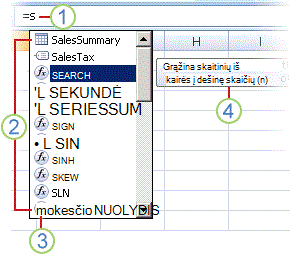
1. Įveskite = (lygybės ženklą) ir pirmąsias raides arba rodymo paleidiklį, kad paleistumėte formulės automatinį vykdymą.
2. Kai rašote, "Excel" rodo slenkamą leistinų elementų sąrašą su paryškintu artimiausiu atitikmeniu.
3. Piktogramos nurodo įrašo tipą, pvz., funkciją arba lentelės nuorodą.
4. Išsamūs ekrano patarimai padės jums padaryti geriausią pasirinkimą.
Išplečiamojo sąrašo valdymas naudojant rodymo paleidiklius
Toliau pateiktoje lentelėje apibendrinama, kaip dinamiškai valdyti elementų rodymą formulės automatinio vykdymo išplečiamajame sąraše.
| Jei norite matyti: | Įveskite |
|---|---|
| "Excel" ir vartotojo apibrėžiami funkcijų pavadinimai | Raidė arba pirmosios raidės visur, kur galima įvesti funkciją. Pavyzdys: Su |
| Funkcijos argumentai | (Nėra ekrano paleidiklio). Įveskite argumentą, pvz., skaičių ar langelio nuorodą, arba naudokite rodymo paleidiklį, pvz., pirmąsias raides arba [ (atidaromąjį laužtinį skliaustą). Pavyzdys: SUM(5, A2, [ Kiekvienam paskesniam argumentui įveskite kablelį, tada argumentą arba kitą rodymo paleidiklį. Pastaba: Toliau nurodytos funkcijos turi argumentus su išvardintomis konstantomis, kurios automatiškai rodomos išplečiamajame sąraše: CELL, FV, HLOOKUP, MATCH, PMT, PV, RANK, SUBTOTAL ir VLOOKUP. |
| Apibrėžtus pavadinimus ir lentelių pavadinimus | Raidė arba pirmosios raidės, kur galima įvesti šį vardą. Pavyzdys: Ann |
| Lentelės stulpelio specifikatoriai ir specialiųjų elementų specifikatoriai ([#All], [#Data], [#Headers], [#Totals], [#ThisRow]) | Vienas ar keli iš šių veiksmų:
Pastaba: Jei langelis yra lentelėje, lentelės pavadinimas yra pasirinktinis. Pavyzdžiui, toliau pateiktos formulės būtų tokios pačios: =[Pardavimai]/[Išlaidos] =AnnualSummary[Pardavimai]/AnnualSummary[Išlaidos] |
| Ryšių pavadinimai kubinėse funkcijose | " (kairioji kabutė) iškart po funkcijos Cube pavadinimo atidaromojo skliausto. Pavyzdys: CUBEMEMBER(" Pastaba: Pateikiami tik OLAP ryšiai, saugomi dabartinėje darbaknygėje. |
| Kelių dimensijų išraiškų (MDX) teksto eilutės kubinėse funkcijose | Vienas ar keli iš šių veiksmų:
|
Pastaba
- Bet kuriuo metu, kai naudojate formulės automatinį vykdymą, galite įvesti tai, ką norite, kad užbaigtumėte formulę.
- Galite naudoti formulės automatinį vykdymą esamos įdėtosios funkcijos arba formulės viduryje. Reikšmėms išplečiamajame sąraše rodyti naudojamas tekstas, kuris yra prieš pat įterpimo vietą, o visas tekstas po įterpimo vietos lieka nepakitęs.
- Apibrėžtieji pavadinimai, kuriuos sukuriate išvardintiems konstantoms (pvz., naudojami funkcijoje SUBTOTAL) ir funkcijos Kubas ryšiai, nerodomi automatinio užbaigimo išplečiamajame sąraše, bet vis tiek galite juos įvesti.
Klavišų naudojimas formulių automatinio užbaigimo sąrašui naršyti
Toliau pateiktoje lentelėje apibendrinami klavišai, kuriuos naudodami galite naršyti formulės automatinio užbaigimo sąrašą.
| Norėdami | Paspauskite |
|---|---|
| Perkelti įterpimo vietą per vieną simbolį į kairę. | RODYKLĖ KAIRĖN |
| Perkelti įterpimo vietą per vieną simbolį į dešinę. | RODYKLĖ DEŠINĖN |
| Perkelti pažymėtą sritį vienu elementu aukštyn. | RODYKLĖ AUKŠTYN |
| Perkelti pažymėtą sritį vienu elementu žemyn. | RODYKLĖ ŽEMYN |
| Pasirinkti paskutinį elementą. | END |
| Pasirinkti pirmą elementą. | HOME |
| Pereiti vienu puslapiu žemyn ir pasirinkti naują elementą. | PAGE DOWN |
| Pereiti vienu puslapiu aukštyn ir pasirinkti naują elementą. | PAGE UP |
| Uždaryti sąrašą. | ESCAPE (arba spustelėkite kitą langelį) |
| Įjungti arba išjungti formulės automatinį vykdymą. | ALT + RODYKLĖ ŽEMYN |
Elemento iš sąrašo įvedimas naudojant įterpimo paleidiklį
Svarbu
Įvesdami formulę, net ir panaudoję įterpimo paleidiklį, nepamirškite įvesti funkcijos uždaromojo skliausto, uždaromojo skliausto lentelės nuorodai arba MDX teksto eilutės uždarymo kabučių.
- Norėdami įterpti pasirinktą elementą į formulę ir nustatyti įterpimo vietą iškart po jo, paspauskite klavišą TAB arba dukart spustelėkite elementą.
Formulės automatinio vykdymo įjungimas arba išjungimas
Pastaba
Šis skyrius netaikomas internetinei "Excel" internetinė „Excel“.
- Select File>Options>Formulas.
- Dalyje Darbas su formulėmis pažymėkite arba išvalykite formulės automatinio vykdymo funkciją.
Patarimas
Taip pat galite paspausti ALT + RODYKLĘ ŽEMYN.
Reikia daugiau pagalbos?
Visada galite kreiptis eksperto į "Excel" technologijų bendruomenę arba gauti pagalbos bendruomenėse.