

Dialogo lange Pavadinimų tvarkytuvas galite dirbti su visais apibrėžtais darbaknygės pavadinimais ir lentelių pavadinimais. Pavyzdžiui, galbūt norėsite rasti pavadinimus su klaidomis, patvirtinti pavadinimo reikšmę ir nuorodą, peržiūrėti arba redaguoti aprašomuosius komentarus arba nustatyti aprėptį. Taip pat galite rikiuoti ir filtruoti pavadinimų sąrašą ir lengvai įtraukti, keisti arba naikinti pavadinimus vienoje vietoje.
Kad atidarytumėte dialogo langą Pavadinimų tvarkytuvas, skirtuko Formulės grupėje Apibrėžti pavadinimai spustelėkite Pavadinimų tvarkytuvas.
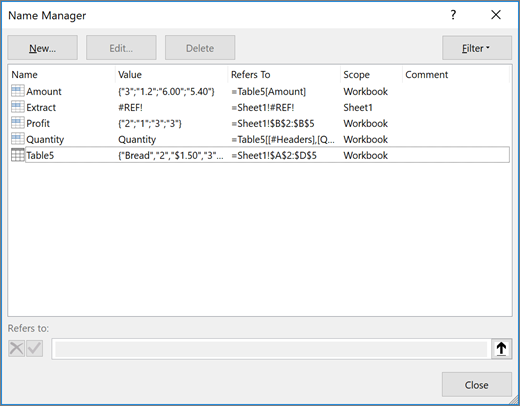 Dialogo lange Pavadinimų tvarkytuvas rodoma ši informacija apie kiekvieną pavadinimą sąrašo lauke:
| Stulpelio pavadinimas | Aprašymas |
|---|---|
| Pavadinimas | Vienas iš šių:
|
| Reikšmė | Esama pavadinimo reikšmė, pavyzdžiui, formulės rezultatai, eilutės konstanta, langelio diapazonas, klaida, reikšmių masyvas arba rezervuota vieta, jeigu formulė negali būti apskaičiuota. Pavyzdžiai:
|
| Ką nurodo | Esama pavadinimo koordinatė. Pavyzdžiai:
|
| Aprėptis |
|
| Komentaras | Papildoma informacija apie pavadinimą iki 255 simbolių. Pavyzdžiai:
|
| Nurodo: | Pasirinkto pavadinimo nuoroda. Galite greitai redaguoti pavadinimo diapazoną modifikuodami išsamią informaciją lauke Nurodo . Atlikę keitimą, galite spustelėti mygtuką Patvirtinti  , kad įrašytumėte pakeitimus, arba spustelėkite mygtuką , kad įrašytumėte pakeitimus, arba spustelėkite mygtuką , kad atšauktumėte keitimus. , kad atšauktumėte keitimus. |


Pastaba
- Negalite naudoti dialogo lango Pavadinimų tvarkytuvas , kol keičiate langelio turinį.
- Dialogo lange Pavadinimų tvarkytuvas nerodomi pavadinimai, apibrėžti "Visual Basic for Applications" (VBA), arba paslėpti (pavadinimo ypatybė Matoma nustatyta kaip Klaidinga).
Pavadinto diapazono kūrimas
Skirtuko Formulės grupėje Apibrėžti pavadinimai spustelėkite Apibrėžti pavadinimą.
Dialogo lango Naujas pavadinimas lauke Pavadinimas įveskite pavadinimą, kurį norite naudoti nuorodai.
Pastaba
Pavadinimai gali būti iki 255 simbolių ilgio.
Aprėptis automatiškai nustatoma kaip numatytoji darbaknygė. Norėdami pakeisti pavadinimo aprėptį, išplečiamojo sąrašo lauke Aprėptis pasirinkite darbalapio pavadinimą.
Jei norite, laukelyje Komentaras įveskite iki 255 simbolių apimties aprašomąjį komentarą.
Lauke Nurodo ką atlikite vieną iš šių veiksmų:
Spustelėkite Sutraukti dialogą
 (tam laikinai sutraukiamas dialogo langas), pažymėkite langelius darbalapyje ir spustelėkite Išplėsti dialogą
 .
.Norėdami įvesti konstantą, įveskite = (lygybės ženklas), tada įveskite konstantos reikšmę.
Norėdami įvesti formulę, įveskite = ir formulę.
Patarimas
- Įsitikinkite, kad formulėje naudokite absoliučiąsias arba sąlygines nuorodas. Jei sukursite nuorodą spustelėdami langelį, kurį norite nurodyti, "Excel" sukurs absoliučiąją nuorodą, pvz., "Lapas1!$B$1". Jei įvedate nuorodą, pvz., "B1", tai yra santykinė nuoroda. Jei apibrėžiant pavadinimą aktyvus langelis yra A1, tada nuoroda į B1 iš tikrųjų reiškia "langelį kitame stulpelyje". Jei formulėje naudojate apibrėžtą pavadinimą langelyje, bus nuoroda į langelį kitame stulpelyje, atsižvelgiant į formulę įvedimo vietą. Pavyzdžiui, jei įvesite formulę langelyje C10, nuoroda bus D10, o ne B1.
- Daugiau informacijos – santykinių, absoliučiųjų ir sudėtinių koordinačių perjungimas
Kad baigtumėte ir grįžtumėte į darbalapį, spustelėkite Gerai.
Pastaba
Kad praplatintumėte arba pailgintumėte dialogo langą Naujas pavadinimas, spustelėkite ir vilkite tempimo rankenėlę apačioje.
Vardo redagavimas
Jei modifikuojate apibrėžtą pavadinimą arba lentelės pavadinimą, darbaknygėje pakeičiami visi pavadinimo naudojimo būdai.
- Skirtuko Formulės grupėje Apibrėžti pavadinimai spustelėkite Pavadinimų tvarkytuvas.
- Dialogo lange Pavadinimų tvarkytuvas dukart spustelėkite pavadinimą, kurį norite redaguoti, arba spustelėkite pavadinimą, kurį norite pakeisti, tada spustelėkite Redaguoti.
- Dialogo lango Pavadinimo redagavimas lauke Pavadinimas įveskite naują nuorodos pavadinimą.
- Pakeiskite nuorodą laukelyje Susijęs su ir spustelėkite Gerai.
- Dialogo lango Pavadinimų tvarkytuvas lauke Nurodo pakeiskite langelius, formules arba konstantą, kurią reiškia pavadinimas.
Vieno arba kelių pavadinimų naikinimas
Skirtuko Formulės grupėje Apibrėžti pavadinimai spustelėkite Pavadinimų tvarkytuvas.
Dialogo lange Pavadinimų tvarkytuvas spustelėkite pavadinimą, kurį norite pakeisti.
Pasirinkite vieną arba kelis pavadinimus atlikdami vieną iš šių veiksmų:
- Kad pasirinktumėte pavadinimą, spustelėkite jį.
- Norėdami pasirinkti kelis pavadinimus, sudarančius vientisą grupę, spustelėkite ir vilkite pavadinimus arba paspauskite klavišą SHIFT ir pelės mygtuku spustelėkite kiekvieną grupės pavadinimą.
- Norėdami pasirinkti kelis pavadinimus, nesudarančius vientisos grupės, paspauskite klavišą CTRL ir pelės mygtuku spustelėkite kiekvieną grupės pavadinimą.
Spustelėkite Naikinti.
Spustelėkite Gerai, kad patvirtintumėte naikinimą.
Pavadinimų filtravimas
Naudokite komandas išplečiamajame sąraše Filtruoti, kad greitai parodytumėte pavadinimų antrinį rinkinį. Pasirenkant kiekvieną komandą, filtro procesas įjungiamas ir išjungiamas, todėl lengva sujungti arba šalinti skirtingas filtro operacijas, kad gautumėte norimus rezultatus.
Galite filtruoti iš toliau nurodytų parinkčių.
| Pasirinkti | Norėdami |
|---|---|
| Pavadinimus, aprėptus darbalapyje | Rodyti tik tuos pavadinimus, kurie darbalapiui yra vietiniai. |
| Pavadinimus, aprėptus darbaknygėje | Rodyti tik tuos pavadinimus, kurie darbaknygei yra visuotiniai. |
| Pavadinimus, turinčius klaidų | Rodyti tik tuos pavadinimus su reikšmėmis, kuriose yra klaidų (pvz., #REF, #VALUE arba #NAME). |
| Pavadinimus, neturinčius klaidų | Rodyti tik tuos pavadinimus su reikšmėmis, kuriuose nėra klaidų. |
| Apibrėžtus pavadinimus | Rodyti tik jūsų arba programos „Excel“ apibrėžtus pavadinimus, pavyzdžiui, spausdinimo sritis. |
| Lentelės pavadinimus | Rodyti tik lentelės pavadinimus. |
Pavadinimų rūšiavimas
- Norėdami surūšiuoti pavadinimų sąrašą didėjimo arba mažėjimo tvarka, spustelėkite stulpelio antraštę.
Stulpelių dydžio keitimas
- Kad automatiškai keistumėte stulpelio dydį ir sutalpintumėte ilgiausią reikšmę tame stulpelyje, dukart spustelėkite dešiniąją stulpelio antraštės pusę.
Reikia daugiau pagalbos?
Visada galite kreiptis eksperto į "Excel" technologijų bendruomenę arba gauti pagalbos bendruomenėse.
Taip pat žr.
Kodėl programoje "Excel" rodomas pavadinimo nesuderinamumo dialogo langas?
Pavadinto diapazono kūrimas programoje „Excel“