Jei norite gauti duomenis iš langelio kitoje darbaknygėje, apsvarstykite darbaknygės saitą. Darbaknygės saitas veikia kaip žymiklis, leidžiantis nurodyti langelio turinį, nesvarbu, ar norite jį pamatyti naujoje vietoje, ar naudoti formulėje. Darbaknygės saitus galima greičiau ir lengviau nustatyti nei įprastus duomenų ryšius, tačiau jie veikia tik tarp darbaknygių – jokie kiti duomenų šaltiniai nepalaikomi.
Svarbu
- Abi darbaknygės turi būti įrašytos interneto vietoje, kurią galite pasiekti naudodami "Microsoft 365" paskyrą.
- Darbaknygės saitai laikomi potencialiai nesaugiais ir turi būti patikima darbaknygė, kai atidarote formulių darbaknygę. Atidarę formulės darbaknygę, pranešimų juostoje spustelėkite Pasitikėti darbaknygės saitais , kad darbaknygės saitai veiktų. Jei to nepadarysite, programa "Excel" išsaugos naujausias reikšmes ir išjungs saitų atnaujinimą reikšmėmis iš duomenų darbaknygės.
Darbaknygės kūrimo saitas
Atidarykite abi darbaknyges naršyklės lange.
Darbaknygėje, kurioje yra duomenų, kuriuos norite naudoti (duomenų darbaknygė, dar vadinama šaltinio darbaknyge), dešiniuoju pelės mygtuku spustelėkite langelį, su kuriuo norite susieti, tada pasirinkite Kopijuoti.
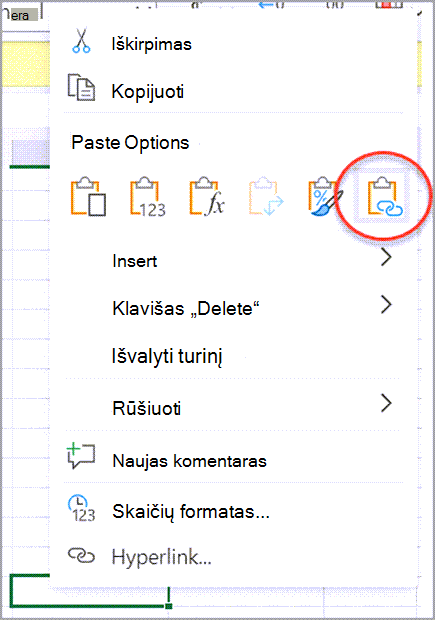
Darbaknygėje, kurioje norite įterpti saitą (formulių darbaknygėje, dar vadinamoje paskirties darbaknyge), dešiniuoju pelės mygtuku spustelėkite langelį, kuriame norite įterpti saitą, ir pasirinkite Įklijuoti saitą. Taip pat galite spustelėti langelį, kuriame norite saito, tada pasirinkti Pagrindinis>mainų sritis>Įklijuoti>Įklijuoti saitą.
Darbaknygės saitų valdymas
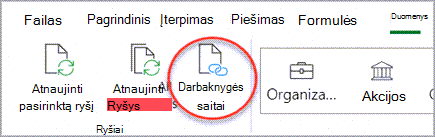
Sritį Saitų valdymas naudokite norėdami atnaujinti saitus, įjungti arba išjungti automatinį atnaujinimą, atidaryti duomenų darbaknyges ir nutraukti saitus. Pirmą kartą atidarius darbaknygę, kurioje yra saitų, pranešimų juostoje rodoma komanda Tvarkyti darbaknygės saitus . Spustelėję galite atidaryti sritį Darbaknygės saitai, taip pat galite bet kada ją atidaryti naudodami juostelę.
Pasirinkite duomenų > ryšių > darbaknygės saitus , kad atidarytumėte sritį Darbaknygės saitai.
Srityje Darbaknygės saitai galite:
Darbaknygės saitų parametrai – patikimumo parametras: - Srityje Darbaknygės saitai pasirinkite Parametrai Perjunkite saitus Visada pasitikėti darbaknyge , kad nustatytumėte patikimą darbaknygės veikimą.
Pasitikėjimas darbaknyge yra būtina sąlyga norint atnaujinti saitų duomenis.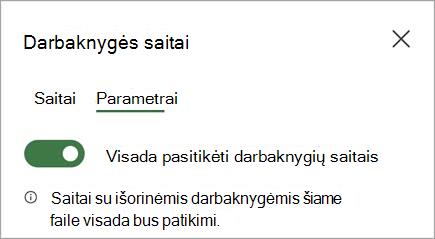
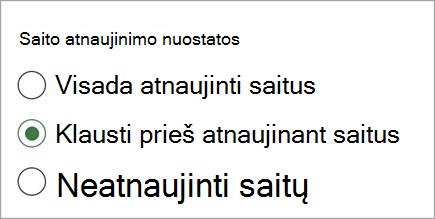
Nustatyti darbaknygės saitų nuostatas: - Visada atnaujinti saitus: automatiškai atnaujina visus saitus, kai atidaroma darbaknygė.
- Klausti prieš atnaujinant saitus: Prašo vartotojo atnaujinti arba neatnaujinti atidarius darbaknygę.
- Neatnaujinti saitų: neatnaujinamas atidarius ir vartotojo neklausiama. Norėdami atnaujinti rankiniu būdu, turėsite naudoti mygtuką Atnaujinti srityje Darbaknygės saitai.
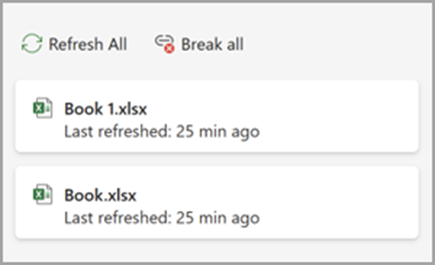
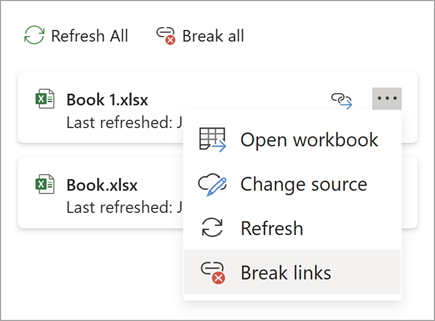
Atnaujinkite visus saitus vieną kartą: - Skirtuko Saitai viršuje pasirinkite Atnaujinti viską.
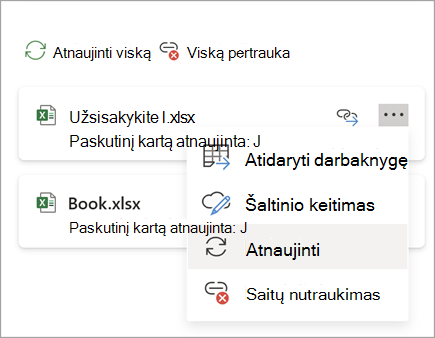
Atnaujinkite tik saitus iš vienos duomenų darbaknygės: - Pasirinkite duomenų darbaknygę su norimais atnaujinti saitais ir pasirinkite pasirodžiusią komandą Atnaujinti .
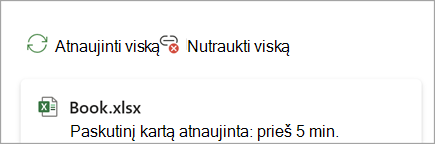
Nutraukti visus darbaknygės saitus: - Pasirinkite Lūžti viską viršuje srityje Saitai.
Nutraukite saitus iš vieno šaltinio: - Šalia duomenų darbaknygės su saitais, kuriuos norite nutraukti, pasirinkite Daugiau parinkčių , tada pasirinkite Nutraukti saitus.
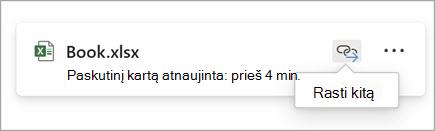
Raskite kitą langelį, kuriame yra saitas su konkrečia duomenų darbaknyge: - Pasirinkite Rasti kitą pagal duomenų darbaknygę su saitais, kuriuos norite rasti.