
Patarimas
Sužinokite daugiau apie "Microsoft Forms" arba pradėkite iš karto ir sukurkite apklausą, viktoriną ar balsavimą. Reikia daugiau išplėstinių prekės ženklo integravimo, klausimų tipų ir duomenų analizės galimybių? Išbandykite "Dynamics 365 Customer Voice".
Jei kuriate ilgą apklausą ar klausimyną, naudinga klausimus suskirstyti į kelis puslapius arba sekcijas, kurias galėsite lengvai pertvarkyti ir pertvarkyti. Skyriai taip pat padeda orientuoti formą: respondentai naudoja ilgą apklausą, kuri buvo suskirstyta į mažesnes dalis.
Sekcijų įtraukimas
"Microsoft Forms" atidarykite apklausą, klausimyną ar kito tipo formą, į kurią norite įtraukti sekcijų.
Pasirinkite + Įtraukti naują.
Slinkite į apklausos, klausimyno ar formos apačią ir pasirinkite Įtraukti naują klausimą.
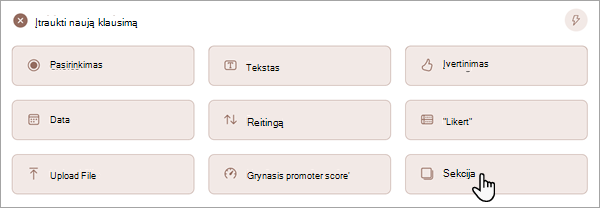
Pasirinkite Skyrius.
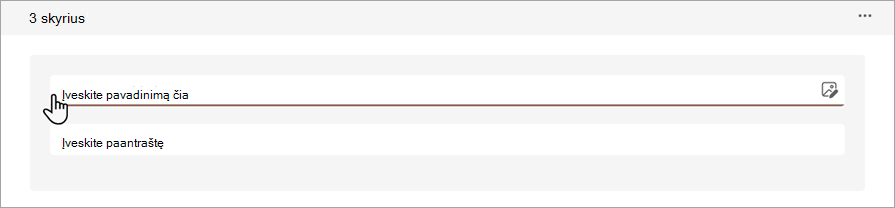
Įtraukite skyriaus pavadinimą ir paantraštę, kad suteiktumėte daugiau konteksto į šio skyriaus klausimus.
Pastaba
Klausimų maišymo funkcija išjungiama, kai į formą įtraukiate sekcijų.
Sekcijų tvarkymas
Sekcijoje, kurią norite dubliuoti, pašalinti arba perkelti, pasirinkite Daugiau sekcijos parametrų Mygtukas
 viršutiniame dešiniajame sekcijos kampe.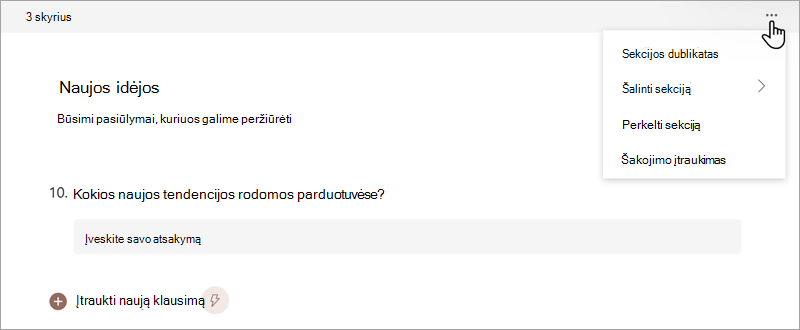
Pasirinkite vieną iš toliau nurodytų punktų:
- Dubliuoti skyrių – sukurkite toje dalyje esančių klausimų kopiją.
- Šalinti sekciją – pasirinkite Tik sekciją , kad pašalintumėte tik sekcijos antraštę, arba pasirinkite Sekcija ir klausimai , kad pašalintumėte sekciją ir visus joje esančius klausimus.
- Perkelti sekciją – dialogo lange Perkelti sekciją aukštyn naudokite rodykles aukštyn ir Perkelti žemyn , kad pakeistumėte sekcijų tvarką.
- Šakojimo įtraukimas – šakokite sekciją, kad respondentai matytų tik jiems aktualius klausimus. Jei klausimai netinka, respondentas bus nukreiptas į kitą klausimų rinkinį arba apskritai praleis klausimų rinkinį. Norėdami sužinoti daugiau apie šakojimą, žr. Šakojimo logikos naudojimas programoje "Microsoft Forms".
Atsiliepimai apie "Microsoft Forms"
Norėtume išgirsti jūsų nuomonę! Norėdami siųsti atsiliepimus apie "Microsoft Forms", eikite į viršutinį dešinįjį formos kampą ir pasirinkite Daugiau formos parametrų> Daugiau parinkčiųAtsiliepimai.
Taip pat žr.
Formos kūrimas naudojant „Microsoft Forms“