

Patarimas
Sužinokite daugiau apie "Microsoft Forms" arba pradėkite iš karto ir sukurkite apklausą, viktoriną ar balsavimą. Reikia daugiau išplėstinių prekės ženklo integravimo, klausimų tipų ir duomenų analizės galimybių? Išbandykite "Dynamics 365 Customer Voice".
Kai į svetainę įtraukiate modernų puslapį, įtraukiate ir tinkinate puslapio dalis, pvz., "Microsoft Forms", kurios yra jūsų puslapio kūrimo blokai. Naudodami "Microsoft Forms" puslapio dalį, galite įtraukti formą arba formos rezultatus į savo "SharePoint" programoje "Microsoft 365" puslapį.
Pastaba
"Microsoft Forms" puslapio dalis nepasiekiama "SharePoint Server 2019", "SharePoint" mobiliųjų įrenginių programėlėje, GCC, "GCC High" arba "DoD" aplinkose.
- Jei dar nesate įjungę redagavimo režimo, pasirinkite Redaguoti puslapio viršuje, dešinėje. Pasirinkite įrankių rinkinio
 dešinėje.
 - Pasirinkite Peržiūrėti visas puslapio dalis, tada pasirinkite arba nuvilkite "Microsoft Forms" iš puslapio dalių sąrašo.
Pastaba
Daugiau informacijos apie puslapių kūrimą ir publikavimą rasite Šiuolaikiškų puslapių kūrimas ir naudojimas "SharePoint" svetainėje.
Norite įtraukti naują ar esamą formą, kad galėtumėte rinkti atsakymus?
Naujos formos įtraukimas į "SharePoint" svetainę
Pasirinkite Įtraukti naują formą.
Dešinėje esančioje srityje įveskite savo naujos formos pavadinimą.
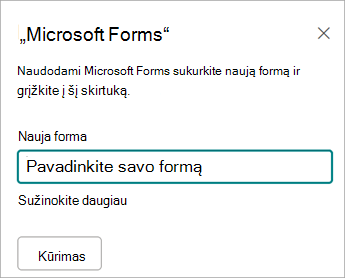
Pasirinkite Kurti.
"Microsoft Forms" bus atidaryta naujame skirtuke. Sužinokite daugiau apie formų kūrimą Formos kūrimas naudojant "Microsoft Forms".
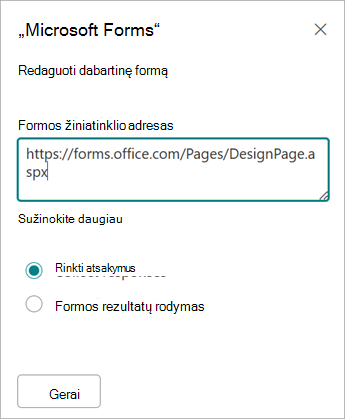
Baigę kurti formą, grįžkite į "SharePoint" programoje "Microsoft 365" puslapį. Įsitikinkite, kad pažymėta parinktis Rinkti atsakymus , tada pasirinkite Gerai , kad atnaujintumėte ir matytumėte naujausią turinį.
Pastaba
Formos, kurią ką tik sukūrėte, žiniatinklio adresas bus jau nurodytas lauke Formos žiniatinklio adresas.
Esamos formos įtraukimas į "SharePoint" svetainę
Pasirinkite Įtraukti esamą formą.
Jei norite bendrinti vieną iš savo formų, eikite į forms.office.com ir atidarykite formą, kurią norite bendrinti savo "SharePoint" sistemoje "Microsoft 365" puslapyje.
Nukopijuokite žiniatinklio adresą iš naršyklės adreso juostos.
Pastaba
"Microsoft Forms" pasirenkate Rinkti atsakymus, kad rastumėte formos žiniatinklio adresą. Dalyje Siųsti ir rinkti atsakymus pasirinkite Kopijuoti saitą, kad nukopijuotumėte formos žiniatinklio adresą.
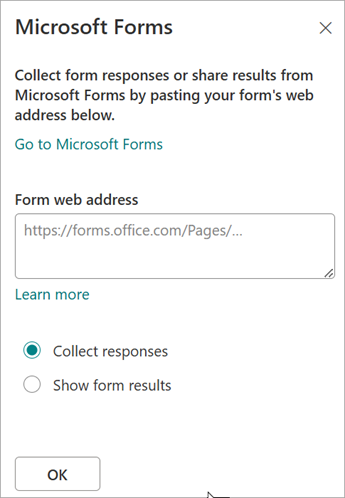
Grįžkite į "SharePoint" programoje "Microsoft 365" puslapį. Lauke Formos žiniatinklio adresas įklijuokite savo formos žiniatinklio adresą.
Patarimas
Klaviatūroje pasirinkite CTRL+V , kad įklijuotumėte žiniatinklio adresą.
Pastaba
Į lauką Formos žiniatinklio adresas taip pat galite įklijuoti žiniatinklio adresą, kurį kas nors bendrino su jumis.
Įsitikinkite, kad pažymėta parinktis Rinkti atsakymus , tada pasirinkite Gerai , kad atnaujintumėte puslapį ir matytumėte savo formą.
Formos redagavimas naudojant "SharePoint" svetainę
"SharePoint", esančio "Microsoft 365", puslapyje pasirinkite puslapio dalį Formos, tada pasirinkite Ypatybės
 .
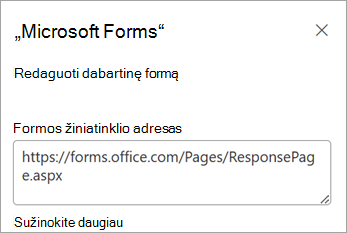
.Dešinėje esančioje srityje pasirinkite Redaguoti dabartinę formą , kad atliktumėte savo formos keitimus.
Formos rezultatų rodymas "SharePoint" svetainėje
Surinkę atsakymus, galite peržiūrėti rezultatus.
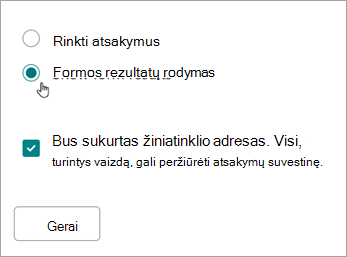
Dešinėje esančioje srityje pasirinkite Rodyti formos rezultatus.
Pastaba
Dalyje Formos žiniatinklio adresas pagal numatytuosius nustatymus yra pažymėtas šis pranešimas: Bus sukurtas žiniatinklio adresas. Visi ją turintys gali peržiūrėti atsakymų suvestinę. "Microsoft Forms" sugeneruos žiniatinklio adresą, skirtą šios apklausos rezultatams bendrinti. Galite bendrinti žiniatinklio adresą su bet kuo, kam reikia peržiūrėti šios apklausos atsakymų suvestinę.
Pastaba
Bendrinti skirtą žiniatinklio adresą gali sukurti tik formų savininkai ir (arba) bendrasavininkiai.
Pažymėkite Gerai. Dabar galite peržiūrėti atsakymų suvestinę tiesiog "SharePoint", naudodami "Microsoft 365".
Atsiliepimai apie "Microsoft Forms"
Norėtume išgirsti jūsų nuomonę! Norėdami siųsti atsiliepimus apie "Microsoft Forms", eikite į viršutinį dešinįjį formos kampą ir pasirinkite Daugiau formos parametrų >Atsiliepimai.
Taip pat žr.
Puslapio įtraukimas į "SharePoint Online" svetainę