
Kaip suaktyvinti "Office" priklauso nuo to, ar turite "Microsoft 365" prenumeratą, ar vieną kartą įsigyjamą "Office".
„Microsoft 365“ prenumerata
Jei turite "Microsoft 365" prenumeratą, norint suaktyvinti produkto kodo nereikės. Vietoj to turėsite prisijungti naudodami el. pašto adresą, susietą su "Office".
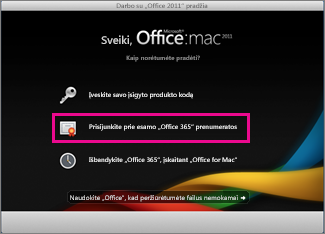
Darbo pradžios vediklyje spustelėkite Prisijungti prie esamos "Microsoft 365" prenumeratos.
Patarimas
Jei vediklis neatidarytas, paleiskite "Office" programą ir spustelėkite Aktyvinti dabar.
Prisijunkite naudodami el. pašto adresą, susietą su "Office", tada pasirinkite Pirmyn.
Patarimas
Jei nieko nevyksta, kai pasirenkate Pirmyn, naudokite klaviatūros klavišą Enter.
"Office" kaip vienkartinis pirkinys
Jei turite vienkartinio įsigijimo "Office for Mac 2011", jums reikės produkto kodo, kad suaktyvintumėte. Raskite savo "Office for Mac 2011" produkto kodą.
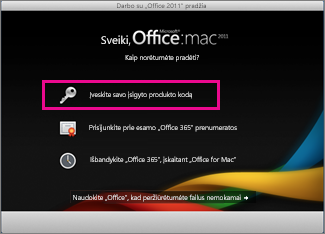
Darbo pradžios vediklyje spustelėkite Įveskite įsigytą produkto kodą.
Patarimas
Jei vediklis neatidarytas, paleiskite "Office" programą ir spustelėkite Aktyvinti dabar.
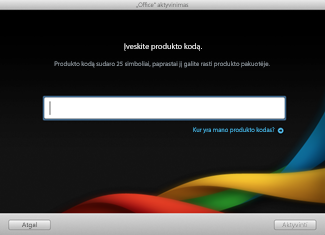
"Office" aktyvinimo vediklyje įveskite produkto kodą ir spustelėkite Aktyvinti.
Svarbu
Jei jūsų "Office" kopija buvo su PIN, o ne produkto kodu, eikite https://www.microsoft.com/mac/getkey į puslapį ir įveskite PIN kodą, kad gautumėte produkto kodą.
Aktyvinimo "Office for Mac 2011" trikčių šalinimas
Jei kyla šios dažniausiai pasitaikančios problemos, peržiūrėkite šiuos straipsnius, kurie padės išspręsti jūsų klaidą:
Vis tiek kyla problemų? Kreipkitės į "Microsoft" palaikymo tarnybą.