
Ar klaida kilo bandant aktyvinti "Office"? Kartais „Office“ kyla problemų baigiant aktyvinimo procesą. Jei taip nutinka, matysite tokį klaidos pranešimą „Office“:
„Atsiprašome, kažkas ne taip ir šiuo metu negalime atlikti šio veiksmo. Bandykite vėliau dar kartą. (0x80070005)“
Toliau pateikiami keli problemos sprendimo būdai.
Jei atnaujinę "Windows" gaunate klaidos 0x80070005 "Office"
Jei 0x80070005 klaida atsirado po "Windows" atnaujinimo, problemą galite išspręsti atnaujindami registrą.
Pastaba
- ĮSPĖJIMAS: Netinkamai naudojat registro rengyklę gali kilti rimtų problemų, dėl kurių gali tekti iš naujo įdiegti operacinę sistemą. „„Microsoft““ negarantuoja, kad bus galima išspręsti problemas, kylančias netinkamai naudojant registro rengyklę.
- Prieš atlikdami keitimus registre, sukurkite atsarginę registro kopiją.
- Uždarykite visas „Office“ programas.
- Dešiniuoju pelės mygtuku spustelėkite "Windows" mygtuką apatiniame kairiajame ekrano kampe, tada pasirinkite Vykdyti.
- Lauke Atidaryti įveskite regedit ir pasirinkite Gerai.
Pasirinkite Taip , kai būsite paraginti, kad leistumėte registro rengyklei atlikti keitimus jūsų įrenginyje. - Registro rengyklėje išplėskite HKEY_USERS ir pasirinkite S-1-5-20.
- Dešiniuoju pelės mygtuku spustelėkite S-1-5-20 ir pasirinkite Teisės.
- Pasirinkite Įtraukti.
- Įveskite prisijungusio vartotojo vardą, pasirinkite Tikrinti vardus, tada pasirinkite Gerai.
- Pasirinkite Išplėstinės
- Išplėstinės saugos parametrų skirtuke Teisės pasirinkite vartotoją, kurį ką tik įtraukėte, tada pasirinkite Redaguoti.
- Dalyje Pagrindinės teisės pasirinkite Visos teisės, tada pasirinkite Gerai.
Būsite grąžinti į išplėstinius saugos parametrus. - Dalyje Išplėstiniai saugos parametrai, skirtuke Teisės, pasirinkite TINKLO TARNYBA, tada pasirinkite Redaguoti.
- Dalyje Pagrindinės teisės pasirinkite Visos teisės (jei dar nepažymėta), tada pasirinkite Gerai.
Būsite grąžinti į išplėstinius saugos parametrus. - Išplėstiniuose saugos parametruose pažymėkite žymės langelį Pakeisti visus antrinio objekto teisių įrašus paveldimais teisių įrašais iš šio objekto ir pasirinkite Gerai.
- Uždarykite registro rengyklę ir iš naujo paleiskite bet kurią "Office" programą, kad pabandytumėte aktyvinti dar kartą.
Gaukite naujausius „Office“ naujinimus
Atnaujinkite „Office“, kad įsitikintumėte, kad turite naujausias aktyvinimo klaidų pataisas.
Norėdami atnaujinti „Office“
Atidarykite „Office“ taikomąją programą, pavyzdžiui, „Word“ arba „Excel“.
Spustelėkite Failo>paskyra.
Dalyje Produkto informacija spustelėkite Naujinimo parinktys>Naujinti dabar.
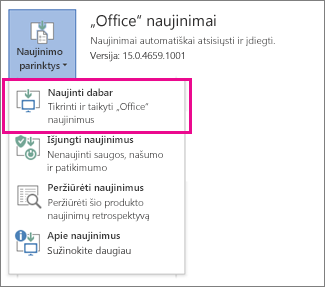
Pastaba
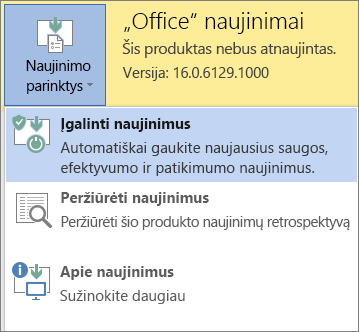
Jei nematote Naujinti dabar, spustelėkite Naujinimo parinktys>Įgalinti Naujinimai, kad įjungtumėte automatinius naujinimus. Tada spustelėkite Naujinimo parinktys>Naujinti dabar.
„Office“ paleidimas administratoriaus teisėmis, kad būtų galima baigti aktyvinimą
Paleidus „Office“ administratoriaus teisėmis galima išspręsti teisių problemas, dėl kurių gali nepavykti suaktyvinti „Office“. Atlikite toliau nurodytus jūsų operacinei sistemai skirtus veiksmus.
| Nuoseklios „Windows 10“ instrukcijos |
|---|
|
| Nuoseklios „Windows 8.1“ instrukcijos |
|---|
|
| Nuoseklios „Windows 8“ instrukcijos |
|---|
|
| Nuoseklios „Windows 7“ instrukcijos |
|---|
|
Naudokite "Microsoft 365" aktyvinimo trikčių diagnostikos priemonę
"Microsoft 365" aktyvinimo trikčių diagnostikos priemonė veikia "Windows" asmeniniuose kompiuteriuose ir gali padėti nustatyti bei išspręsti "Microsoft 365" aktyvinimo problemas.
Pasirinkite toliau esantį mygtuką, kad paleistumėte „Microsoft 365“ aktyvinimo trikčių diagnostikos priemonę.
Spustelėkite Atidaryti, jei rodomas iššokantysis langas, nurodantis, kad Ši svetainė bando atidaryti Pagalba.
Vykdykite nurodymus, kad pašalintumėte „Office“ aktyvinimo problemas.
Svarbu
- Paleiskite trikčių diagnostikos priemonę tame pačiame „Windows“ kompiuteryje, kuriame įdiegta „Microsoft 365“.
- Norėdami paleisti trikčių diagnostikos priemonę, turite naudoti „Windows 10“ arba naujesnę versiją.

|
„Office“ dar nesuaktyvintas? Kreipkitės į palaikymo tarnybą |
|---|