
Yra du būdai, kaip gauti "Microsoft 365" "Android" telefone arba planšetiniame kompiuteryje:
Galite įdiegti "Microsoft Copilot" mobiliąją programėlę, kuri sujungia "Word", "Excel" ir "PowerPoint" į vieną programą ir pristato naujas mobiliąsias funkcijas, leidžiančias peržiūrėti, redaguoti ir bendrinti failus neperjungiant kelių programų. Sužinokite daugiau.

Arba galite įdiegti "Microsoft 365" programas atskirai:
Pastaba
- Jei naudojate "Office 365", valdomą "21Vianet", būtinai atsisiųskite "„Office“" programas, skirtas „Android“ iš vietinės "Android" parduotuvės.
- Norite nustatyti "Microsoft 365" el. paštą? Žr. El. pašto nustatymas „Apple“ įrenginyje su „Office 365“ valdoma „21Vianet“.




Pastaba
Naudojate „Chromebook“? Savo "Chromebook" galima įdiegti "Microsoft 365" programas, skirtas "Android", jei turite "Google Play" parduotuvę, arba naudoti Microsoft365.com, jei turite "Google" internetinę parduotuvę.
Naudokite "„Microsoft“ Copilot" mobiliąją programėlę norėdami dirbti iš bet kurios vietos, tiesiog prisijunkite naudodami nemokamą "„Microsoft“" paskyrą arba "Microsoft 365" darbo arba mokymo įstaigos paskyrą. Turėdami reikalavimus atitinkančią "Microsoft 365" prenumeratą, turėsite prieigą prie programos papildomų funkcijų.
Pirmą kartą nustatykite „Office“ programas:

Atidarykite "Office" programą, pvz., "Excel".
Prisijunkite naudodami savo "Microsoft" paskyrą arba "Microsoft 365" darbo arba mokymo įstaigos paskyrą.
Pastaba
Jei naudojate "Office 365", valdomą "21Vianet", įveskite savo el. pašto adresą ir slaptažodį, susietą su "Microsoft 365", valdomo "21Vianet", prenumerata, tada prisijunkite.
Jei prisijungsite naudodami "Microsoft" paskyrą, susietą su "Office 2016" arba "Office 2019", galite gauti galimybę naujovinti į "Microsoft 365".
Pastaba
Jei neturite "Microsoft" paskyros, galite sukurti ją nemokamai.
Vykdykite nurodymus, kaip įsigyti planą, arba pasirinkite Gal vėliau , jei programėles norėsite naudoti be prenumeratos.
Atminkite, kad naudodami "Microsoft 365" prenumeratą gausite papildomų funkcijų .
Jei savo „Android“ įrenginyje turite įdiegę kitų „Office“ programų, jūsų paskyra ir „„OneDrive““ failai bus automatiškai įtraukti.
Norėdami įtraukti kitą paskyrą, bakstelėkite Atidaryti (arba Atidaryti kitus dokumentus , jei naudojate planšetinį kompiuterį) >Įtraukti vietą.
Jei naudojate "OneNote", bakstelėkite Parametrai>Paskyros.
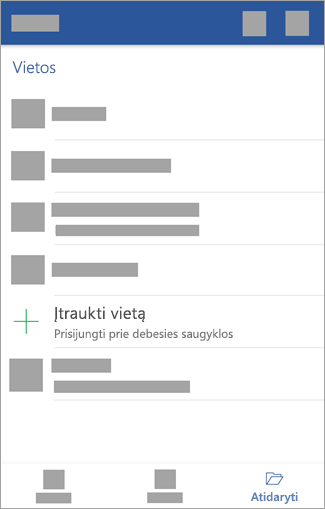
Pasirinkite norimą įtraukti debesies tarnybą, pvz., „„OneDrive““ verslui ar „Dropbox“.
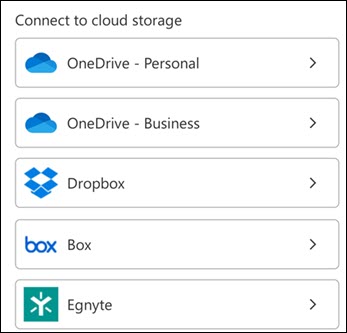
Įveskite el. pašto adresą ir slaptažodį, kurį naudojate prisijungdami prie tos tarnybos.
Atlikta!

Reikia pagalbos diegiant ir nustatant "Microsoft 365" programas "Android" įrenginyje?
Pagalba dėl "Microsoft Copilot" mobiliųjų įrenginių programėlės
Norėdami sužinoti, kaip naudoti "Microsoft Copilot" mobiliąją programėlę, žr. "Microsoft Copilot" mobilioji programėlė.
Raskite „Word“, „Excel“, „PowerPoint“ ar „OneNote“ žinyną savo „Android“ įrenginyje
"Word", "Excel" arba "PowerPoint" programoje: Atidaryti arba kurti dokumentą > atidaryti šoninį meniu >Parametrų piktograma >Siųsti atsiliepimus arba internetinį žinyną ir palaikymą.
Iš "OneNote" programėlės, bakstelėkite Parametrai >Žinynas.
Arba pasirinkite saitą toliau pateiktoje lentelėje.
Programa „Android“ žinyno turinys  Word
Word "Excel"
 "PowerPoint"
 "OneNote"
Kaip atidaryti dokumentą "Microsoft Copilot" mobiliojoje programėlėje?
Bakstelėkite tarnybą, kurioje norite peržiūrėti savo failus. Pavyzdžiui, norėdami peržiūrėti "Word", "Excel" arba "PowerPoint" dokumentus, bakstelėkite:
- Atidaryti>"„OneDrive“" –asmeninė, kur saugote asmeninius dokumentus
- Atidaryti>"„OneDrive“" –jūsų įmonės pavadinimas>,< kur saugote darbo arba mokymo įstaigos dokumentus
Pamatysite sąrašą failų, kuriuos įrašėte į "„OneDrive“" arba "„OneDrive“" darbui ar mokymo įstaigai. Matomų failų tipai yra būdingi taikomajai programai, kuria juos atidarėte. Pavyzdžiui, jei atidarėte "Word" programą, matysite tik "Word" dokumentus; jei atidarėte "Excel" programėlę, matysite "Excel" skaičiuokles.
Norėdami peržiūrėti bet kuriuos "OneNote" bloknotus, kuriuos įrašėte į "„OneDrive“" arba "„OneDrive“" darbui ar mokyklai, bakstelėkite + Atidaryti esamus.
Pastaba
Norėdami naudoti papildomas "Microsoft 365" programų funkcijas , turite prisijungti naudodami "Microsoft" paskyrą arba darbo ar mokymo įstaigos paskyrą, susietą su jūsų reikalavimus atitinkančia "Microsoft 365" prenumerata. Tinkamų planų sąrašą rasite Ką galite daryti naudodami "Microsoft Copilot" programą mobiliuosiuose įrenginiuose su "Microsoft 365" prenumerata.
Patikrinkite sistemos reikalavimus
Čia rasite naujausius sistemos reikalavimus "Microsoft Copilot" mobiliajai programėlei.
Programų prieinamumas įvairiose šalyse skiriasi, todėl sužinokite, kas prieinama jūsų šalyje.