-
Nustatykite pateiktį kartu su bet kokiomis iliustracijomis, animacija ir perėjimais.
-
Pasirinkite Failas > Eksportuoti > Kurti animuotą GIF.
-
Jei norite, nustatykite:
-
Kokybė: naudokite išplečiamąjį meniu, kad pakeistumėte aukštesnį arba mažesnį kokybės parametrą. Numatytoji reikšmė yra Vidutinis.
-
Laikas: pasirinkite minimalias kiekvienoje skaidrėje sugaištas sekundes. Numatytoji reikšmė yra 1 sekundė.
-
Skaidrės: nustato skaidrių diapazoną, jei nenorite eksportuoti viso skaidrių demonstravimo. Numatytoji reikšmė yra viskas.
-
-
Pasirinkite Kurti GIF. PowerPoint įrašo pateiktį kaip GIF, tada praneša, kai jis bus baigtas. Gautasis rezultatas yra nuolat kartojamas .gif failas.
Daugiau informacijos žr. straipsnyje Animuoto GIF kūrimas iš skaidrių demonstravimo.
-
Nustatykite pateiktį kartu su bet kokiomis iliustracijomis, animacija ir perėjimais.
-
Pasirinkite Failas > Eksportuoti.
-
Dalyje Failo formatas pasirinkite Animuotas GIF.
-
Jei norite, nustatykite:
-
Vaizdo kokybė: naudokite išplečiamąjį meniu, kad pakeistumėte kokybės parametrą aukščiau arba žemiau. Numatytoji reikšmė yra Vidutinis.
-
Laikas: pasirinkite minimalias kiekvienoje skaidrėje sugaištas sekundes. Numatytoji reikšmė yra 1 sekundė.
-
Skaidrės: jei nenorite eksportuoti viso skaidrių demonstravimo, nustato norimų naudoti skaidrių diapazoną. (Numatytasis parametras yra visos skaidrės).
-
-
Pasirinkite Eksportuoti. PowerPoint įrašo pateiktį kaip GIF, tada praneša, kai jis bus baigtas. Gautasis rezultatas yra nuolat kartojamas .gif failas.
Daugiau informacijos žr. straipsnyje Animuoto GIF kūrimas iš skaidrių demonstravimo.
Animuoto GIF šiuo metu „PowerPoint“ žiniatinkliui kurti negalima. Tačiau "PowerPoint" kompiuterio taikomojoje programoje galite sukurti animuotą GIF.
-
Norėdami atidaryti darbalaukio programėlę, juostelės viršuje pasirinkite

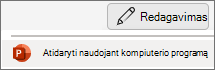
Neturite "PowerPoint" kompiuterio taikomosios programos? Išbandykite arba įsigykite "Microsoft 365".