Visose „Microsoft Office“ programose galite tikrinti rašybą ir daugumoje galite tikrinti gramatiką.
Rašybos ir gramatikos tikrintuvo paleidimas
Norėdami pradėti dokumento rašybos ir gramatikos tikrinimą, tiesiog paspauskite F7.
Daugiau informacijos rasite spustelėję toliau pateiktą antraštę
Automatinis klaidų rodymas darbo metu
Daugelis „Office“ programų automatiškai tikrina, ar nėra galimų rašybos ir gramatikos klaidų renkant tekstą, tad jums nereikia nieko daryti, kad parodytų klaidą jums dirbant.
Pastaba
- Automatinio rašybos ir gramatikos tikrinimo funkcijos nėra programose „Access“, „Excel“ arba „Project“. Galite rankiniu būdu paleisti rašybos tikrinimą paspausdami F7.
- Automatinio gramatikos tikrinimo funkcija galima tik "Outlook", "Word" ir "PowerPoint".
"Office" pažymi galimas rašybos klaidas raudona vingiuota linija, o galimos gramatikos klaidos – mėlyna vingiuota linija.
Jei rašybos ar gramatikos klaidos nepažymimos, gali būti, kad automatinio tikrinimo funkcija išjungta. Galite įjungti automatinį rašybos ir gramatikos tikrintuvą.
Pamatę rašybos ar gramatikos klaidą, kuriai ištaisyti reikia pagalbos, dešiniuoju pelės mygtuku spustelėkite žodį ar frazę, tada pasirinkite vieną iš klaidos taisymo parinkčių.
Jei „Office“ žymi žodžius kaip klaidingai parašytus, tačiau jūs norėjote juos taip parašyti, pasirinkite Įtraukti į žodyną, kad išmokytumėte „Office“ ateityje nežymėti šių žodžių kaip klaidingai parašytų. Daugiau informacijos apie tai žr. Žodžių įtraukimas arba redagavimas rašybos tikrinimo žodyne.
Įjungti arba išjungti įvairiaspalvį pabraukimą
Jei nenorite, kad jums dirbant „Office“ žymėtų galimas klaidas vingiuota linija, galite išjungti automatinį rašybos ir gramatikos tikrinimą:
Atidarykite rašybos ir gramatikos parinktis:
- Programose "OneNote", "PowerPoint", "Publisher", "Visio" ir "Word": Meniu Failas pasirinkite Parinktys, tada pasirinkite Tikrinimas.
- Jei naudojate "Outlook": meniu Failas pasirinkite Parinktys, pasirinkite Paštas, tada pasirinkite Rašybos tikrinimas ir automatinė taisa.
Pažymėkite arba išvalykite žymės langelį Tikrinti rašybą renkant tekstą. Programose, kuriose gramatika tikrinama automatiškai, taip pat galite pažymėti arba išvalyti žymės langelį Žymėti gramatikos klaidas renkant tekstą.
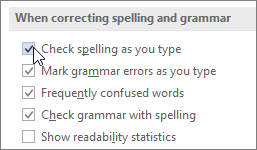
Pastaba
Programoje "Word" galite įjungti arba išjungti rašybos tikrintuvą tik tam dokumentui, su kuriuo šiuo metu dirbate, arba visiems naujiems dokumentams. Pažymėkite parinktį sąraše Išimtys, skirtos, tada pasirinkite arba išvalykite žymės langelius Nerodyti rašybos klaidų tik šiame dokumente ir Nerodyti gramatikos klaidų tik šiame dokumente.
Visiškas gramatikos tikrinimo išjungimas
Jei nenorite, kad „Office“ apskritai tikrintų gramatiką (tiek naudojant rašybos tikrinimo funkciją, tiek automatiškai, kai renkate tekstą), galite šią funkciją išjungti:
Atidarykite rašybos ir gramatikos parinktis:
- Programose "OneNote", "PowerPoint", "Publisher", "Visio" ir "Word": Meniu Failas pasirinkite Parinktys, tada pasirinkite Tikrinimas.
- Jei naudojate "Outlook": meniu Failas pasirinkite Parinktys, pasirinkite Paštas, tada pasirinkite Rašybos tikrinimas ir automatinė taisa.
Išvalykite žymės langelius Žymėti gramatikos klaidas renkant tekstą ir Tikrinti gramatiką ir rašybą.
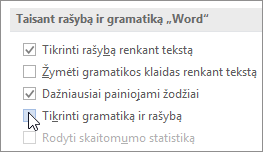
Pastaba
Ne visose „Office“ programose yra abi šios parinktys.
Anksčiau nepaisytų rašybos ir gramatikos klaidų tikrinimas iš naujo
Programose "Word", "Outlook", "PowerPoint" galite priverstinai iš naujo tikrinti anksčiau nepaisytas žodžių rašybos ir gramatikos klaidas. Atlikite šiuos veiksmus:
- Atidarykite dokumentą ar elementą, kurį norite patikrinti.
- Meniu Failas pasirinkite Parinktys.
- Pasirinkite Tikrinimas ir pasirinkite Iš naujo tikrinti dokumentą. Programoje "Outlook" šią galimybę rasite dalyje Paštas ir pasirinkite Rašyba ir automatinė taisa
- Pasirinkite Taip , kai pamatysite įspėjimo pranešimą apie rašybos ir gramatikos tikrintuvo nustatymą iš naujo.
- Dialogo lange pasirinkite Gerai , kad grįžtumėte į dokumentą, tada dar kartą paleiskite rašybos ir gramatikos tikrintuvą .
Taip pat žr.
Kitos kalbos rašybos ir gramatikos tikrinimas
Dokumento skaitomumo patikra
Rašybos ir gramatikos tikrintuvas veikia netinkamai
Žodžių įtraukimas į rašybos tikrinimo žodyną
Rašybos arba gramatikos tikrintuvas neteisingai tikrina žodžius kita kalba
Didžiųjų raidžių rašymo, rašybos ir simbolių automatinės taisos parinkčių pasirinkimas
Rašybos tikrinimas prieš siunčiant pranešimą programoje „Outlook“
Sužinokite, kaip gauti daugiau iš redaktoriaus naudojant "Microsoft 365"
Jums įvedant tekstą, "Office for Mac" programos automatiškai tikrina, ar nėra galimų rašybos ir gramatikos klaidų. Jei patogiau tikrinti rašybą ir gramatiką kai baigsite rašyti, galite išjungti automatinį tikrinimą arba galite patikrinti visą rašybą ir gramatiką iš karto.
Word
Automatinis rašybos ir gramatikos tikrinimas įvedant tekstą
"Word" žymi galimas rašybos klaidas raudona vingiuota linija, o galimos gramatinės klaidos – žalia vingiuota linija.
Patarimas
Jei rašybos ar gramatikos klaidos nepažymimos, gali tekti įjungti automatinį rašybos ir gramatikos tikrinimą. Tai paaiškinta kitoje procedūroje.
Pamatę rašybos ar gramatikos klaidą, naudodami "Control" spustelėkite žodį arba frazę, tada pasirinkite vieną iš parinkčių.
Jei Word neteisingai pažymėjo žodį kaip klaidingai parašytą ir norite įtraukti tą žodį į savo žodyną, kad Word tinkamai atpažintų jį ateityje, žr. Žodžių įtraukimas arba redagavimas rašybos tikrinimo žodyne
Automatinio rašybos ir gramatikos tikrinimo įjungimas ir išjungimas
- Meniu Word pasirinkite Nuostatos, tada pasirinkite Rašyba & gramatika.
-
Dialogo lango Rašyba & gramatika dalyje Rašyba pažymėkite arba išvalykite Tikrinti rašybą renkant tekstą.
- Dalyje Gramatika pažymėkite arba išvalykite Tikrinti gramatiką renkant tekstą.
- Norėdami įrašyti pakeitimus, uždarykite dialogo langą.
Rašybos ir gramatikos tikrinimas iškart
Skirtuke Peržiūra pasirinkite Rašyba & Gramatika.
Jei Word randa galimą klaidą, atidaroma rengyklė ir rašybos klaidos rodomos kaip raudonas tekstas, o gramatinės klaidos rodomos kaip žalias tekstas.
Klaidos ištaisymas:
- Dalyje Pasiūlymai pasirinkite žodį, kurį norite naudoti, tada pasirinkite Keisti.
Norėdami praleisti klaidą, atlikite vieną iš toliau nurodytų veiksmų.
- Pasirinkite Nepaisyti vieną kartą , kad būtų praleistas tik klaidos atvejis.
- Norėdami praleisti visus klaidos atvejus, pasirinkite Nepaisyti visko .
- Jei yra gramatikos klaida, pasirinkite Paskesnis sakinys , kad praleistumėte klaidos atvejį ir pereitumėte prie kitos klaidos.
Norėdami praleisti klaidingai parašytą žodį visuose dokumentuose, pasirinkite Įtraukti į žodyną , kad įtrauktumėte jį į žodyną. Įtraukti galima tik klaidingai parašytus žodžius. Pasirinktinės gramatikos įtraukti į žodyną negalima.
Ištaisius, nepaisius klaidos ar ją praleidus, "Word" pereina prie kitos. Kai Word baigia peržiūrėti dokumentą, pamatysite pranešimą, kad rašybos ir gramatikos tikrinimas baigtas.
Anksčiau tikrintų ir nepaisytų rašybos ir gramatikos klaidų tikrinimas iš naujo
Galite išvalyti arba iš naujo nustatyti nepaisytų žodžių ir gramatikos sąrašą, kad "Word" patikrintų rašybos ir gramatikos klaidas, kurių anksčiau liepėte nepaisyti.
Pastaba
Kai iš naujo nustatote nepaisytų žodžių ir gramatikos klaidų sąrašą, išvalomas tik tuo metu atidaryto dokumento sąrašas. Rašybos ar gramatikos klaidos, kurių liepėte "Word" nepaisyti kituose dokumentuose, nebus paveiktos.
- Atidarykite dokumentą, kurį norite tikrinti.
- Meniu Įrankiai nukreipkite žymiklį į Rašyba ir gramatika, tada pasirinkite Iš naujo nustatyti nepaisytus žodžius ir gramatiką.
Word rodo įspėjimą, kad iš naujo nustačius rašybos tikrintuvą ir gramatikos tikrintuvą žodžiai, kurie anksčiau buvo ignoruojami, bus iš naujo tikrinami rašyba ir gramatika.
- Pasirinkite Taip , kad tęstumėte.
- Pasirinkite skirtuką Peržiūra , tada pasirinkite Rašyba & gramatika , kad patikrintumėte rašybą ir gramatiką.
Outlook
Automatinis rašybos ir gramatikos tikrinimas įvedant tekstą
Pagal numatytuosius nustatymus, "Outlook" tikrina, ar nėra rašybos klaidų, kai rašote. "Outlook" naudoja punktyrinę raudoną liniją galimoms rašybos klaidoms nurodyti, o punktyrinę žalią liniją – galimoms gramatikos klaidoms nurodyti.
Pamatę žodį su brūkšniniu brūkšniu, paspauskite "Control" + spustelėkite žodį arba frazę, tada pasirinkite vieną iš parinkčių.
Ištaisykite klaidą pranešime arba nuorodų meniu atlikite vieną iš šių veiksmų:
- Pasirinkite vieną iš spėjimų kontekstinio meniu viršuje.
- Pasirinkite Nepaisyti visko , jei norite nepaisyti visų žodžio atvejų.
- Pasirinkite Įtraukti į žodyną , kad įtrauktumėte žodį į rašybos žodyną.
Automatinio rašybos ir gramatikos tikrinimo įjungimas ir išjungimas
Atidarius el. laišką. on the Outlook menu, select Settings, choose Spelling and Grammar.
Atlikite vieną iš šių veiksmų
- Norėdami automatiškai ištaisyti rašybos klaidas, pažymėkite arba išvalykite Tikrinti rašybą renkant tekstą.
- Norėdami įjungti arba išjungti automatinį gramatikos tikrinimą, pažymėkite arba pašalinkite žymę Tikrinti gramatiką renkant tekstą.
Rašybos ir gramatikos tikrinimas iškart
Baigę rašyti laišką ar kitus elementus, galite ištaisyti visas rašybos ir gramatikos klaidas vienu metu.
Redagavimo meniu nukreipkite žymiklį į Rašyba ir gramatika, tada pasirinkite Rašyba ir gramatika.
Ištaisykite klaidą pranešime arba rengyklėje, atlikite bet kurį iš šių veiksmų:
- Pasiūlymų sąraše pasirinkite žodį, kurį norite naudoti.
-
Pasirinkite Nepaisyti vieną kartą, jei norite nepaisyti šio žodžio ir pereiti prie kito klaidingai parašyto žodžio.
- Pasirinkite Nepaisyti visko , jei norite nepaisyti visų žodžio atvejų.
- Pasirinkite Įtraukti į žodyną , kad įtrauktumėte žodį į rašybos žodyną.
Patarimas
Spartusis klavišas, skirtas pereiti prie kitos rašybos ar gramatikos klaidos, yra ⌘+ ; (kabliataškis).
PowerPoint
Galite tikrinti rašybą programoje "PowerPoint", bet negalite tikrinti gramatikos.
Automatinis rašybos tikrinimas įvedant tekstą
"PowerPoint" automatiškai tikrina ir pažymi galimas rašybos klaidas raudona vingiuota linija.
Patarimas
Jei rašybos klaidos nepažymimos, gali tekti įjungti automatinį rašybos tikrinimą. Tai paaiškinta kitoje procedūroje.
Pamatę rašybos klaidą, paspauskite "Control" + spustelėkite žodį arba frazę, tada pasirinkite vieną iš siūlomų parinkčių.
Automatinio rašybos tikrinimo įjungimas ir išjungimas
- On the PowerPoint menu, select Preferences and choose Proofing.
- Dialogo lange Tikrinimas pažymėkite arba išvalykite Tikrinti rašybą renkant tekstą.
Tikrinti rašybą iškart
Skirtuke Peržiūra pasirinkite Rašyba.
Jei "PowerPoint" randa galimą klaidą, atidaroma rašybos sritis ir rodomos rašybos klaidos.
Norėdami ištaisyti klaidą, atlikite vieną iš šių veiksmų:
- Ištaisykite skaidrėje esančią klaidą.
- Pasirinkite vieną iš siūlomų žodžių rašybos srityje ir pasirinkite Keisti.
Norėdami praleisti klaidą, atlikite vieną iš toliau nurodytų veiksmų.
- Pasirinkite Nepaisyti , kad būtų praleistas tik klaidos atvejis.
- Norėdami praleisti visus klaidos atvejus, pasirinkite Nepaisyti visko .
- Pasirinkite Įtraukti , jei norite praleisti klaidingai parašytą žodį visuose dokumentuose ir įtraukti jį į žodyną.
Kai pataisysite klaidą, jos nepaisysite arba ją praleisite, "PowerPoint" pereis prie kitos. Kai "PowerPoint" baigia peržiūrėti pateiktį, rodomas pranešimas, kad rašybos tikrinimas baigtas.
Pasirinkite Gerai , kad grįžtumėte į pateiktį.
Excel
Galite tikrinti rašybą programoje "Excel", bet negalite tikrinti gramatikos.
Tikrinti rašybą iškart
Skirtuke Peržiūra pasirinkite Rašyba.
Pastaba
Rašybos dialogo langas nebus atidarytas, jei nebus aptikta rašybos klaidų arba jei žodis, kurį norite įtraukti, jau yra žodyne.
Atlikite bet kurį iš šių veiksmų.
|
Norėdami |
Atlikite šiuos veiksmus |
| Žodžio keitimas |
Dalyje Pasiūlymai pasirinkite žodį, kurį norite naudoti, tada pasirinkite Keisti. |
| Keisti kiekvieną šio žodžio pasikartojimą šiame dokumente |
Dalyje Pasiūlymai pasirinkite žodį, kurį norite naudoti, tada pasirinkite Keisti viską. |
| Nepaisyti šio žodžio ir pereiti prie kito klaidingai parašyto žodžio |
Pasirinkite Nepaisyti vieną kartą. |
| Nepaisyti kiekvieno šio žodžio pasikartojimo šiame dokumente ir pereiti prie kito klaidingai parašyto žodžio |
Pasirinkite Nepaisyti visko. |
Taip pat žr.
Kitos kalbos rašybos ir gramatikos tikrinimas
