

Jei norite tinkinti savo patirtį įrašydami naują failą naudodami CTRL+S arba paspausdami mygtuką Įrašyti sparčiosios prieigos įrankių juostoje, toliau pateikiamos kelios parinktys, atitinkančios jūsų poreikius.
Paprastai naudojate debesį, bet kartais reikia įrašyti vietoje?
Jei norite įrašyti vietoje, vietoj to naudokite parinktį Įrašyti kaip , kuri, kaip ir anksčiau, suaktyvina senstelėjusio įrašymo dialogo langą. Galite lengvai įtraukti parinktį Įrašyti kaip į sparčiosios prieigos įrankių juostą (SPĮJ) arba naudoti sparčiuosius klavišus F12 .
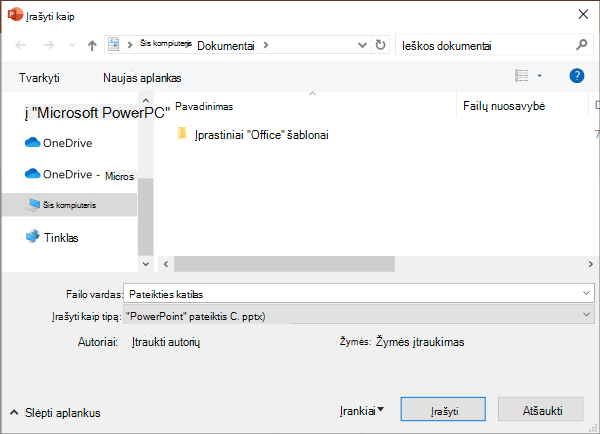
Nenaudojate debesies, bet dažniausiai įrašote vienoje vietoje?
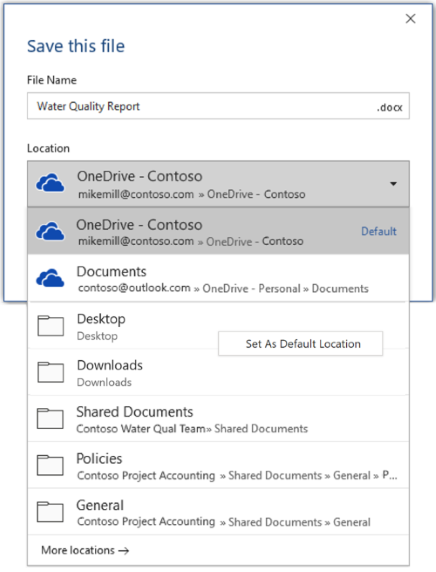
Jei failų neįrašote į debesį ir norite įrašyti numatytoje vietinio įrenginio vietoje, toliau naudokite naująjį dialogo langą su numatytąja vietine vieta.
Vietos išplečiamajame sąraše galite nustatyti bet kurią naujausią vietą kaip numatytąją vietą, dešiniuoju pelės mygtuku spustelėdami ją arba paspausdami programos klavišą bet kurioje iš rodomų vietų.
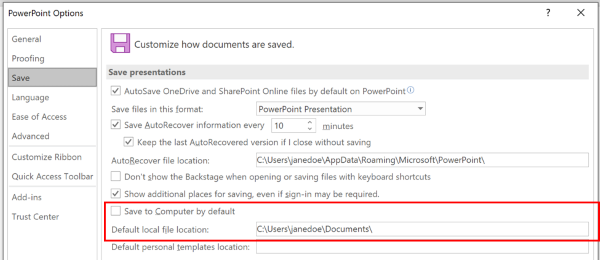
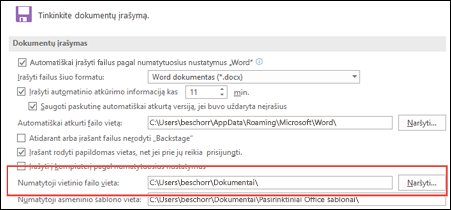
Arba skirtuke Failas pasirinkite Parinktys ir pasirinkite Išsaugoti Pažymėkite "Išsaugoti kompiuteryje pagal numatytuosius nustatymus" ir nustatykite "Numatytoji vietinio failo vieta" norimoje vietoje.
Norite labiau klasikinio aplankų naršymo, pvz., "Windows Explorer"?
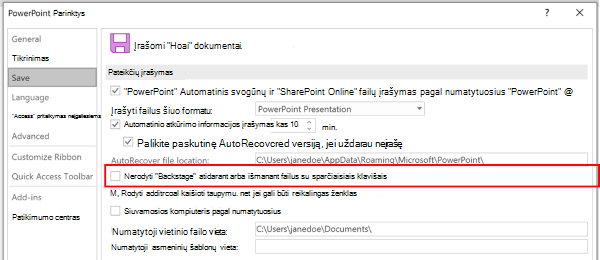
Vietoj to naudokite klasikinį dialogo langą Įrašyti .
- Skirtuke Failas pasirinkite Parinktys ir pasirinkite Įrašyti.
- Pasirinkite "Nerodyti "Backstage" atidarant arba įrašant failus naudojant sparčiuosius klavišus".
Norite naudoti "Backstage", kad iš karto naršytumėte visus aplankus ar pasiektumėte skirtingas prijungtas svetaines?
- Skirtuke Failas pasirinkite Įrašyti.
Numatytojo darbinio aplanko nustatymas
Aplankas "Dokumentai" yra visų failų, kuriuos sukuriate naudodami "Microsoft Office" programas, darbinis aplankas. Galite pasirinkti kitą numatytąjį darbinį aplanką.
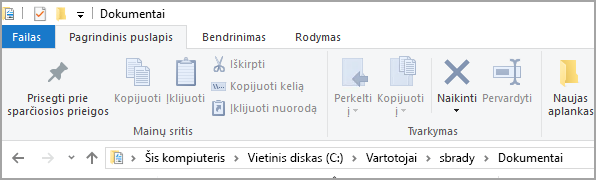
Pasirinktas aplankas taikomas tik dabar naudojamai programai. Pavyzdžiui, jei pakeičiate programos „Word“ numatytąjį darbinį aplanką, programos „PowerPoint“ numatytasis darbinis aplankas liks „Dokumentai“.
„Excel“, „PowerPoint“, „Project“ ir „Word“
Skirtuke Failas pasirinkite Parinktys.
Pasirinkite Įrašyti.
Pirmame skyriuje įveskite kelią lauke Numatytoji vietinio failo vieta .
Pastaba
Programoje "Word" taip pat galite pasirinkti Naršyti, kad pereitumėte į norimą naudoti aplanką.
Toliau pasirinkite antraštę, jei norite gauti daugiau informacijos apie tą taikomąją programą
Access
- Skirtuke Failas pasirinkite Parinktys.
- Pasirinkite Bendrosios.
- Dalies Duomenų bazių kūrimas lauke Numatytasis duomenų bazės aplankas pasirinkite Naršyti.
- Pereikite į numatytąjį duomenų bazės aplanką arba įrašykite aplanko, kuriame norite saugoti "Access" duomenų bazės failus, kelią.
Visio
Kai nustatote numatytąjį darbinį aplanką programoje „Visio“, aplankas, kurį skiriate konkrečiam failų tipui, yra pirmoji vieta, kur programa „Visio“ ieško to tipo failų. Jei programa „Visio“ paskirtame aplanke neranda konkretaus failo, ji ieško piešinių ir šablonų aplanke Mano dokumentai, o šablonų rinkinių – aplanke Mano dokumentai/Mano figūros. Aplanke Dokumentai ir parametrai\vartotojo vardas programa ieško priedų.
Skirtuke Failas pasirinkite Parinktys.
Pasirinkite Išsamiau, tada dalyje Bendra pasirinkite Failų vietos.
Kiekvienam failo tipui, kurio aplanką norite nustatyti, pasirinkite mygtuką Naršyti

Eikite į aplanką, kuriame norite saugoti to tipo failą. Galite turėti atskirus kiekvieno iš toliau išvardytų tipų failų saugojimo aplankus:
- Mano figūros
- Piešiniai
- Šablonai
- Šablonų rinkiniai
- Žinynas
- Priedai
- Paleistis
Du kartus pasirinkite Gerai .
Pastaba
Kiekvienam failo tipui galite įtraukti daugiau nei vieną aplanką. Jei taip padarysite, pirmas aplankas bus numatytasis darbinis aplankas. Jei pirmas aplankas neprieinamas (pavyzdžiui, laikinai neprieinamas bendrai naudojamas tinklas), programa „Visio“ naudos kitą sąrašo aplanką. Tose vietose įrašyti ypatybių ataskaitos apibrėžimai prieinami dialogo lange Ataskaitos. Daugiau saitų, kur rasti informacijos apie ypatybių ataskaitas, rasite skyriuje Taip pat žiūrėkite.