
Ankstesnių failo versijų peržiūra
Jei failas saugomas "„OneDrive“" arba "SharePoint" programoje "Microsoft 365", galite grįžti prie ankstesnės failo versijos. Tai labai svarbu, jei buvo padaryta klaida, turite problemų dėl kenkėjiškų programų ar virusų arba tiesiog pageidaujate ankstesnės versijos. Tai taip pat svarbu, kai bendradarbiaujate su kitais ir kas nors padaro faile pakeitimų, kurių nenorėjote.
Versijų istorijos funkcijos jūsų programose yra panašios.
Svarbu
"Microsoft 365" versijų istorija veikia tik su failais, saugomais "„OneDrive“" arba "SharePoint" programoje "Microsoft 365". Daugiau informacijos rasite Dokumento įrašymas "„OneDrive“".
Pasirinkite šiuo metu naudojamų "Microsoft 365" programų versijos skirtuką, kad peržiūrėtumėte programas, atitinkančias jūsų programas.
Sužinokite, kaip versijų retrospektyva padeda matyti, kokie failo pakeitimai atlikti, palyginti skirtingas versijas arba atkurti norimą versiją:
Atidarykite norimą peržiūrėti failą.
Spustelėkite failo pavadinimą ir pasirinkite Versijų retrospektyva.
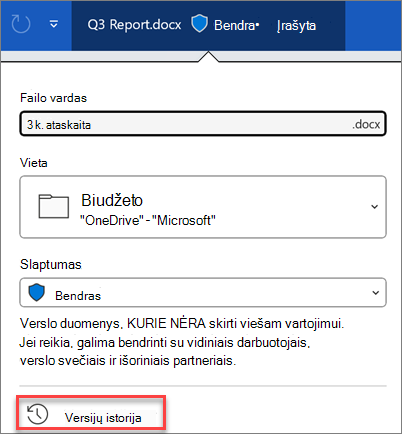
Pasirinkite versiją, kad atidarytumėte atskirame lange.
Jei norite atkurti ankstesnę atidarytą versiją, pasirinkite Atkurti.
Svarbu
Jei jūsų patirtis atrodo kitaip, pasirinkite vieną iš aukščiau esančių skirtukų ir išbandykite kitos versijos instrukcijas.
Pastaba
Jei prisijungsite naudodami asmeninę "Microsoft" paskyrą, galėsite gauti pastarąsias 25 versijas. Jei prisijungsite naudodami darbo arba mokymo įstaigos paskyrą, versijų skaičius priklausys nuo jūsų bibliotekos konfigūracijos.
"SharePoint" programoje "Microsoft 365" versijos
Jei dirbate "SharePoint" "Microsoft 365" aplinkoje, po ranka turite keletą efektyvių versijų kūrimo įrankių. "SharePoint" "Microsoft 365" bibliotekose galima sekti versijų kūrimą, bendrinimą ir saugyklą šiukšlinėje, kai ką nors panaikinate. Daugiau informacijos apie versijų kūrimą "SharePoint" programoje "Microsoft 365" žr.:
Kaip veikia versijų kūrimas "SharePoint" sąraše arba bibliotekoje
Ankstesnės elemento arba failo versijos atkūrimas programoje „SharePoint“
Sąrašo arba bibliotekos versijos kūrimo įgalinimas ir konfigūravimas