Sukurkite „SmartArt“ grafinį elementą, kad greitai ir lengvai pateiktumėte vaizdinę savo informacijos išraišką. Galite pasirinkti iš daugybės skirtingų maketų, kad efektyviai perduotumėte savo pranešimą ar idėjas. "SmartArt" grafinius elementus galima kurti programose "Excel", "Outlook", "PowerPoint" ir "Word" ir jie gali būti naudojami visoje "Microsoft 365".
„SmartArt“ grafinių elementų apžvalgą, įskaitant aspektus, kaip pasirinkti geriausią grafinio elemento ir maketo tipą norint pateikti duomenis ar perteikti sąvoką, rasite „SmartArt“ grafinio elemento pasirinkimas.
„SmartArt“ grafinio elemento įterpimas ir teksto į jį įtraukimas
On the Insert tab, select  SmartArt in the Illustrations group.
Dialogo lange Pasirinkite "SmartArt" grafinį elementą pasirinkite norimą tipą ir maketą.
Įveskite savo tekstą vienu iš šių veiksmų:
Teksto srityje pasirinkite [Tekstas] ir įveskite norimą tekstą.
Nukopijuokite tekstą iš kitos vietos ar programos, teksto srityje pasirinkite [Tekstas], tada įklijuokite norimą tekstą.
Pastaba
- Jei teksto sritis nematoma, pasirinkite kairėje "SmartArt" grafinio elemento pusėje esantį rodyklės valdiklį.
- Norėdami įtraukti tekstą, pvz., antraštę, nestandartinėje vietoje greta ar ant savo "SmartArt" grafinio elemento, skirtuke Įterpimas pasirinkite Teksto laukas grupėje Tekstas , kad įterptumėte teksto lauką. Jeigu norite, kad pasirodytų tik teksto lauke esantis tekstas, spustelėkite teksto lauką dešiniuoju pelės mygtuku, pasirinkite Formatuoti, Figūra arba Formatas, tada nustatykite, kad teksto laukas neturėtų nei fono, nei kraštinių.
Pažymėkite "SmartArt" grafinio elemento lauką ir įveskite norimą tekstą. Norėdami pasiekti geresnių rezultatų, naudokite šią parinktį, įtraukę visus norimus laukus.
Figūrų įtraukimas ir šalinimas iš „SmartArt“ grafinio elemento
Pasirinkite "SmartArt" grafinį elementą, į kurį norite įtraukti kitą figūrą.
Pasirinkite esamą figūrą, kuri yra arčiausiai tos vietos, kurioje norite įtraukti naują figūrą.
On the Smart Design tab, select the arrow next to Add Shape in the Create Graphic group
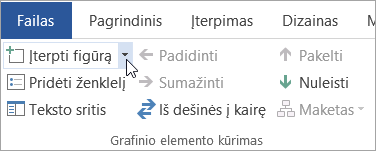
Jei nematote "SmartArt" dizaino skirtukų, įsitikinkite, kad pažymėjote "SmartArt" grafinį elementą. Norint atidaryti "SmartArt" dizaino skirtuką, gali tekti du kartus spustelėti " SmartArt" grafinį elementą.
Atlikite vieną iš šių veiksmų:
- Norėdami įterpti figūrą po pasirinktos figūros, pasirinkite Įtraukti figūrą po.
- Norėdami įtraukti figūrą už pasirinktos figūros, pasirinkite Įtraukti figūrą prieš.
Pastaba
Norėdami įtraukti figūrą iš teksto srities, pasirinkite esamą figūrą, perkelkite žymiklį prieš tekstą, kur norite įtraukti figūrą, tada paspauskite ENTER.
Norėdami panaikinti "SmartArt" grafinio elemento figūrą, pasirinkite figūrą, kurią norite naikinti, ir paspauskite DELETE. Norėdami panaikinti visą "SmartArt" grafinį elementą, pasirinkite "SmartArt" grafinio elemento kraštinę ir paspauskite DELETE.
Norėdami įtraukti figūrą kaip paaiškinimą ar eilutę, žr Figūrų įtraukimas.
Viso „SmartArt“ grafinio elemento spalvų keitimas
"SmartArt" grafinio elemento figūroms galite taikyti spalvų variacijas, gautas iš temos spalvų.
- Pasirinkite savo "SmartArt" grafinį elementą.
- On the SmartArt Design tab, select Change
 Keisti spalvas grupėje "SmartArt" stiliai .
Jei nematote skirtuko "SmartArt" dizainas , įsitikinkite, kad pažymėjote "SmartArt" grafinį elementą. Norint atidaryti "SmartArt" dizaino skirtuką, gali tekti du kartus spustelėti " SmartArt" grafinį elementą.
- Pasirinkite norimą spalvų variaciją.
„SmartArt“ stiliaus taikymas „SmartArt“ grafiniam elementui
„SmartArt“ stilius yra įvairių efektų, pvz., linijos stiliaus, trimatės kraštinės arba trimačio vaizdo, derinys, kurį galite taikyti savo „SmartArt“ grafiniam elementui, norėdami sukurti unikalią ir profesionalią išvaizdą.
- Pasirinkite savo "SmartArt" grafinį elementą.
- Skirtuko "SmartArt" dizainas grupėje "SmartArt" stiliai pasirinkite norimą "SmartArt" stilių.
- Norėdami matyti daugiau "SmartArt" stilių, pasirinkite
 Daugiau .
„SmartArt“ grafinio elemento įterpimas ir teksto į jį įtraukimas
On the Insert tab, select SmartArt.
Rodomame tipų meniu užveskite žymiklį ant norimo tipo, tada pasirinkite maketą.
Įveskite savo tekstą vienu iš šių veiksmų:
Teksto srityje pasirinkite [Tekstas] ir įveskite norimą tekstą.
Nukopijuokite tekstą iš kitos vietos ar programos, teksto srityje pasirinkite [Tekstas], tada įklijuokite norimą tekstą.
Pastaba
- Jei teksto sritis nematoma, pasirinkite kairėje "SmartArt" grafinio elemento pusėje esantį rodyklės valdiklį.
- Norėdami įtraukti tekstą, pvz., antraštę, nestandartinėje vietoje greta ar ant savo "SmartArt" grafinio elemento, skirtuke Įterpimas pasirinkite Teksto laukas , kad įterptumėte teksto lauką. Jei norite, kad pasirodytų tik teksto lauke esantis tekstas, spustelėkite teksto lauką "Control", pasirinkite Formatuoti, figūrą arba Formatuoti, tada nustatykite, kad teksto laukas neturėtų nei fono, nei kraštinių.
"SmartArt" grafiniame elemente pažymėkite langelį ir įveskite norimą tekstą. Norėdami pasiekti geresnių rezultatų, naudokite šią parinktį, įtraukę visus norimus laukus.
Figūrų įtraukimas ir šalinimas iš „SmartArt“ grafinio elemento
Pasirinkite "SmartArt" grafinį elementą, į kurį norite įtraukti kitą figūrą.
Pasirinkite esamą figūrą, kuri yra arčiausiai tos vietos, kurioje norite įtraukti naują figūrą.
Skirtuke "SmartArt" dizainas pasirinkite rodyklę šalia Įtraukti figūrą.
Jei nematote skirtuko "SmartArt" dizainas , įsitikinkite, kad pažymėjote "SmartArt" grafinį elementą. Norint atidaryti "SmartArt" dizaino skirtuką, gali tekti du kartus spustelėti " SmartArt" grafinį elementą.
Atlikite vieną iš šių veiksmų:
- Norėdami įterpti figūrą po pasirinktos figūros, pasirinkite Įtraukti figūrą po.
- Norėdami įtraukti figūrą už pasirinktos figūros, pasirinkite Įtraukti figūrą prieš.
Pastaba
- Norėdami įtraukti figūrą naudodami teksto sritį, pažymėkite esamą figūrą, perkelkite žymiklį prieš tekstą, kur norite įtraukti figūrą, tada paspauskite ENTER.
- Norėdami panaikinti "SmartArt" grafinio elemento figūrą, pasirinkite figūrą, kurią norite naikinti, ir paspauskite DELETE. Norėdami panaikinti visą "SmartArt" grafinį elementą, pasirinkite "SmartArt" grafinio elemento kraštinę ir paspauskite DELETE.
- Norėdami įtraukti figūrą kaip paaiškinimą ar eilutę, žr Figūrų įtraukimas.
Viso „SmartArt“ grafinio elemento spalvų keitimas
"SmartArt" grafinio elemento figūroms galite taikyti spalvų variacijas, gautas iš temos spalvų.
- Pasirinkite savo "SmartArt" grafinį elementą.
- On the SmartArt Design tab, select Change Change Colors.
Jei nematote skirtuko "SmartArt" dizainas , įsitikinkite, kad pažymėjote "SmartArt" grafinį elementą. Norint atidaryti "SmartArt" dizaino skirtuką, gali tekti du kartus spustelėti " SmartArt" grafinį elementą.
- Pasirinkite norimą spalvų variaciją.
„SmartArt“ stiliaus taikymas „SmartArt“ grafiniam elementui
„SmartArt“ stilius yra įvairių efektų, pvz., linijos stiliaus, trimatės kraštinės arba trimačio vaizdo, derinys, kurį galite taikyti savo „SmartArt“ grafiniam elementui, norėdami sukurti unikalią ir profesionalią išvaizdą.
- Pasirinkite savo "SmartArt" grafinį elementą.
- Skirtuke "SmartArt" dizainas pasirinkite norimą "SmartArt" stilių.
Norėdami matyti daugiau "SmartArt" stilių, pasirinkite  Daugiau .
Internetinėje "Internetinė „PowerPoint“" galite įtraukti ir redaguoti "SmartArt" grafiką.
„SmartArt“ grafinio elemento įterpimas ir teksto į jį įtraukimas
On the Insert tab, select SmartArt.
Išplečiamajame meniu pasirinkite norimą išdėstymą.
Grafinis elementas įterpiamas į skaidrę. Grafinio elemento kairėje pasirodo teksto rengyklė. Kiekvienas ženklelio elementas rengyklėje atitinka vieną grafinio elemento elementą.
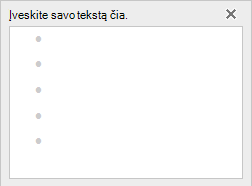
Norėdami įvesti tekstą, teksto rengyklėje pasirinkite šalia ženklelio ir įveskite savo tekstą arba įklijuokite tekstą, kurį nukopijavote iš kitur.
Figūrų įtraukimas ir šalinimas iš „SmartArt“ grafinio elemento
Figūras teksto rengyklėje galite įtraukti paspausdami klavišą Enter, kad įtrauktumėte dar vieną ženklelio elementą.
Figūros teksto rengyklėje naikinamos grįžtant ant norimo pašalinti ženklelio elemento.
Viso „SmartArt“ grafinio elemento spalvų keitimas
"SmartArt" grafinio elemento figūroms galite taikyti spalvų variacijas (kurios nustatomos pagal pateikties temos spalvas).
- Pasirinkite savo "SmartArt" grafinį elementą.
- On the SmartArt tab, select Change Colors.
- Pasirodžiusiame meniu pasirinkite norimą spalvų variaciją.
"SmartArt" stiliaus taikymas grafiniam elementui
"SmartArt" stilius yra efektų, pvz., linijos stiliaus, trimatės kraštinės arba trimačio vaizdo, derinys, kurį galite taikyti savo "SmartArt" grafiniam elementui, norėdami sukurti profesionalią išvaizdą.
- Pasirinkite savo "SmartArt" grafinį elementą.
- On the SmartArt tab, select SmartArt Styles.
- Pasirodžiusiame meniu pasirinkite norimą stilių.
Nukreipkite pelės žymiklį į bet kurią parinktį, kad pamatytumėte parinkties aprašo pavadinimą.
Figūrų tvarkos keitimas atvirkštine tvarka grafiniame elemente
Pagal numatytuosius parametrus grafinio elemento figūros išdėstytos iš kairės į dešinę (arba pagal laikrodžio rodyklę, jei grafinis elementas yra apskritas).
Norėdami pakeisti figūrų tvarką:
- Pasirinkite grafinį elementą.
- On the SmartArt tab, select Right to Left.
Elemento sąrašo lygio keitimas
Teksto sritis veikia kaip struktūra arba sąrašas su ženkleliais, kuriame informacija susiejama tiesiogiai su jūsų „SmartArt“ grafiniu elementu. Kiekvienas "SmartArt" grafinis elementas nustato savo sąsajas tarp teksto rengyklės ir "SmartArt" grafinio elemento figūrų rinkinio.
Norėdami įtraukti eilutę teksto srityje, pasirinkite norimą įtraukti liniją, tada skirtuke "SmartArt" pasirinkite Sumažinti.
Norėdami sumažinti sąrašo lygį, pasirinkite norimą įtraukti eilutę ir pasirinkite Padidinti (arba paspauskite " Shift " + "Tab").
Patarimas
Norėdami pakeisti viso "SmartArt" grafinio elemento dydį, pasirinkite jo kraštinę ir vilkite dydžio keitimo rankenėles į vidų ar į išorę, kol "SmartArt" grafinis elementas taps norimo dydžio.
