
"Microsoft Word", "PowerPoint", "Outlook" ir "„Excel“", skirta „Microsoft 365“ "Windows", "Mac", "Android" ir "Windows Mobile" palaiko keičiamo mastelio vektorinės grafikos (. SVG) failus savo dokumentuose, pateiktyse, el. laiškuose ir darbaknygėse.
"iOS" galite redaguoti SVG vaizdus, kuriuos jau įterpėte kitoje platformoje.
Patarimas
SVG yra atviras standartas, kuris buvo įkurtas 1999 metais.
SVG vaizdo įterpimas
SVG failą įterpiate taip pat, kaip įterpiate kitų tipų vaizdo failus:
- Pasirinkite Įterpti>paveikslėlius>šiame įrenginyje.
- Pereikite prie .svg failo, kurį norite įterpti, tada pasirinkite jį ir pasirinkite Įterpti.
Piktogramos įterpimas
"Microsoft 365" programų piktogramų biblioteką sudaro SVG vaizdai, kuriuos galite įterpti į "Microsoft 365" dokumentą ir tinkinti:
- Pasirinkite Įterpti>piktogramas.
- Naršykite arba ieškokite vaizdo naudodami raktažodžius. Tada pažymėkite jį ir pasirinkite Įterpti.
Daugiau informacijos, kaip į failą įtraukti SVG vaizdą, ieškokite Piktogramų įterpimas naudojant "Microsoft Office".
SVG vaizdo tinkinimas
Įdėję SVG vaizdą į dokumentą, galite tinkinti jo išvaizdą:
- Pakeiskite vaizdo dydį neprarandant vaizdo kokybės
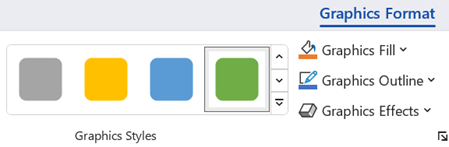
- Keisti užpildo spalvą
- Struktūros įtraukimas arba keitimas
- Taikyti iš anksto nustatytą stilių, į kurį įtraukta ir užpildo spalva, ir kontūras
- Taikyti specialiuosius efektus, pvz., šešėlį, atspindį ar švytėjimą
Visos pirmiau minėtos parinktys yra pasiekiamos juostelės skirtuke Grafinio objekto formatas , kai drobėje pažymėtas vaizdas:
Papildomi vaizdų tinkinimai
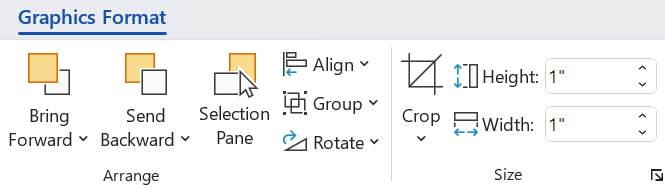
Kaip ir bet kurią kitą "Microsoft 365" dokumento figūrą, galite ją pasukti ir naudoti lygiavimo parinktis, kad vieta būtų tikslesnė. Juostelės skirtuke Grafinio objekto formatas esančios dydžio parinktys leidžia apkarpyti vaizdą arba nurodyti tikslius jo matmenis:
SVG vaizdo konvertavimas į „Office“ figūrą
Daugelis SVG failų (įskaitant "Office" piktogramas) yra vienspalviai vaizdai. Tačiau galite išskaidyti SVG failą ir tinkinti atskiras jo dalis naudodami parinktį Konvertuoti į figūrą :
- Dokumento drobėje dešiniuoju pelės mygtuku spustelėkite vaizdą.
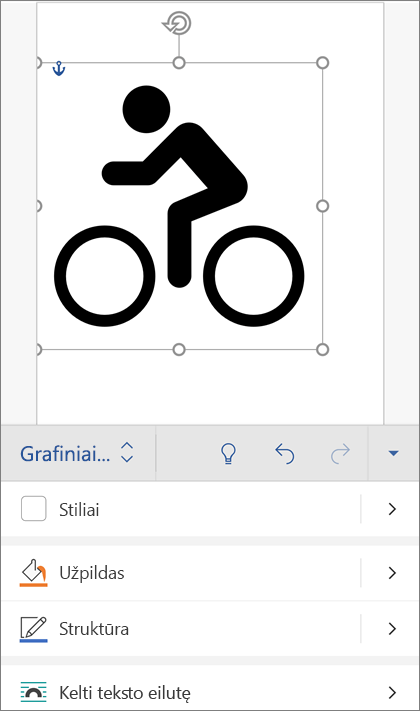
- Pasirinkite atskirą vaizdo dalį, tada naudokite parinktis, esančias juostelės skirtuke Figūros formatas , kad jį modifikuotumėte, kaip norite.
- Pakartokite 2 veiksmą su kiekviena norima modifikuoti vaizdo dalimi.
- (Tik "PowerPoint" ir "Excel") Baigę tinkinti dalis, naudokite Ctrl + spustelėkite, kad jas visas pasirinktumėte. Tada juostelės skirtuke Figūros formatas pasirinkite Grupės>grupė. Šis veiksmas vėl sujungia dalis į vieną objektą, jei vėliau prireiktų perkelti vaizdą arba pakeisti jo dydį.
Štai trumpas vaizdo įrašas, kuriame Mantas parodys, kaip tai padaryti.

Turite klausimų, pasiūlymų arba komentarų dėl „Microsoft Office“?
Peržiūrėkite Kaip pateikti atsiliepimų „Microsoft Office“?