
"Office" faile esančio vaizdo foną galite pašalinti foną, kad pabrėžtumėte objektą arba pašalintumėte blaškančias detales.
Kaip aprašyta toliau, pradedama nuo automatinio fono šalinimo. Tada, jei reikia, galite nubrėžti linijas, nurodančias sritis, kurias reikia išsaugoti ir pašalinti.
Vektorinės grafikos failų, pvz., keičiamo dydžio vektorinės grafikos (SVG), "Adobe Illustrator" grafikos (AI), "Windows" metafailo formato (WMF) ir vektorinio piešimo failų (DRW), fono pašalinti negalima, todėl tokiais atvejais parinktis Šalinti foną yra papilkinta.
Patarimas: Vaizdo įrašas ne jūsų kalba? Pabandykite pažymėti mygtuką Paslėptieji titrai .
.
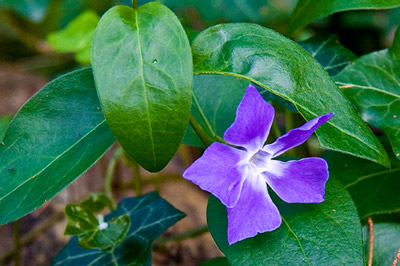 Pradinis paveikslėlis
 fonu Tas pats paveikslėlis su pašalintu fonu
Pasirinkite paveikslėlį, kurio foną norite pašalinti.
Įrankių juostoje pasirinkite Paveikslėlio formatas, Šalinti>foną arba Formatas>Šalinti foną.
Jei nematote parinkties Šalinti foną, įsitikinkite, kad pažymėjote paveikslėlį. Gali reikėti du kartus spustelėti norint jį pažymėti ir atidaryti skirtuką Paveikslėlio formatas .Numatytoji fono sritis pasidarys rausvai raudonos spalvos taip pažymint, kad ji bus pašalinta, o priekinis planas išliks natūralios spalvos.
Jei numatytoji sritis neteisinga, eikite į Fono šalinimas ir atlikite vieną arba abu iš šių veiksmų:
Jei paveikslėlio dalys, kurias norite palikti, yra rausvai raudonos spalvos (pažymėtos pašalinti), pasirinkite Žymėti sritis, kurias norite palikti , ir naudokite laisvos formos braižymo pieštuką
 , kad būtų pažymėtos norimos palikti paveikslėlio sritys.
Norėdami pašalinti daugiau paveikslėlio sričių, pasirinkite Žymėti šalintinas sritis ir naudoti braižymo
, kad pažymėtumėte tas sritis.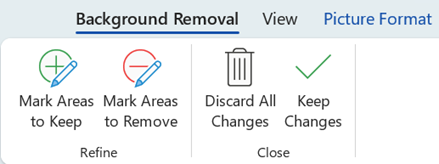
Kai tai padarysite, pasirinkite Išsaugoti pakeitimus arba Atsisakyti visų keitimų.
Norėdami įrašyti vaizdą atskirame faile vėlesniam naudojimui, dešiniuoju pelės mygtuku spustelėkite vaizdą ir pasirinkite Įrašyti kaip paveikslėlį.
Paveikslėliui, likusiam pašalinus foną, galite taikyti meninį efektą arba įtraukti paveikslėlių efektų .
Kita fono pašalinimo galimybė
Jei vaizdas nėra saugomas "Office" faile, panašų procesą galite naudoti su "Windows Piešimas 3D" arba "„Microsoft“ Designer". Daugiau informacijos rasite Nuotraukos fono šalinimas naudojant Piešimas 3D arba Vaizdo fono valiklis.