
Jei tinkinate kelias figūras viename "SmartArt" grafiniame elemente, galite greitai anuliuoti daugumą tinkinimų atlikdami vieną paprastą operaciją atkurdami viso "SmartArt" grafinio elemento numatytąjį maketą ir spalvas.
Numatytųjų parametrų atkūrimas
- Spustelėkite "SmartArt" grafinį elementą, kad jį pažymėtumėte.
- Dalies "SmartArt" įrankiai skirtuko Dizainas grupėje Nustatyti iš naujo spustelėkite Nustatyti grafinį objektą iš naujo.
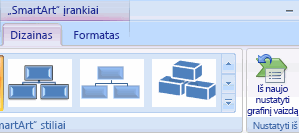
Jei nematote skirtukų „SmartArt“ įrankiai arba Dizainas, įsitikinkite, kad pasirinkote „SmartArt“ grafinį elementą.
Pastaba
- Norėdami atkurti tik vienos figūros numatytąsias reikšmes, dešiniuoju pelės mygtuku spustelėkite figūrą, kurios tinkinimus norite pašalinti, ir kontekstiniame meniu spustelėkite Nustatyti figūrą iš naujo .
- Atkuriant numatytąsias reikšmes, ne visi tinkinimai pašalinami. Toliau pateiktoje lentelėje nurodoma, kurie tinkinimai pašalinami, o kurie ne.
| Tinkinimai nepašalinti | Tinkinimai pašalinti |
|---|---|
| Tekstas ir visi jame atlikti formatavimo pakeitimai | Figūros geometrijos pasikeitimai (pvz., apskritimo pakeitimas kvadratu) |
| "SmartArt" grafinių elementų maketai | Linijos ir užpildo stiliai (įskaitant užpildo spalvą, perėjimo užpildus, linijų tipus ir spalvas) |
| Organizacijos schemos maketai | Efektai (pvz., šešėliai, atspindžiai, nuožulnumai ir švytėjimas) |
| Visam "SmartArt" grafiniam elementui pritaikyta fono spalva | Stiliai (taikomi atskiroms figūroms ir visam "SmartArt" grafiniam elementui) |
| Iš dešinės į kairę nukreipti krypties keitimai, taikomi visam "SmartArt" grafiniam elementui | Pakeistos figūros (grąžinami pradiniai figūrų dydžiai) |
| Perkeltos figūros (figūros grąžinamos į pradinę padėtį) | |
| Pasuktos figūros (figūros grąžinamos į pradinę padėtį) | |
| Apverstos figūros (figūros grąžinamos į pradinę padėtį) |