
Išjungus paveikslėlių glaudinimą pagerėja paveikslėlio kokybė, tačiau nesuglaudinus paveikslėlių failai gali būti labai dideli.
Pastaba
Paveikslėlių glaudinimo išjungimo veiksmai programoje "Outlook" skiriasi. Norėdami išjungti į laišką įtrauktų paveikslėlių glaudinimą, žr. toliau pateiktas "Outlook" instrukcijas.
Glaudinimo išjungimas "Word", "PowerPoint" arba "Excel"
Spustelėkite Failo>parinktys.
Parinkčių lange spustelėkite Išplėstinės.
Sąraše Vaizdo dydis ir kokybė atlikite vieną iš šių veiksmų. (Šiame pavyzdyje rodomos "Word" parinktys.)
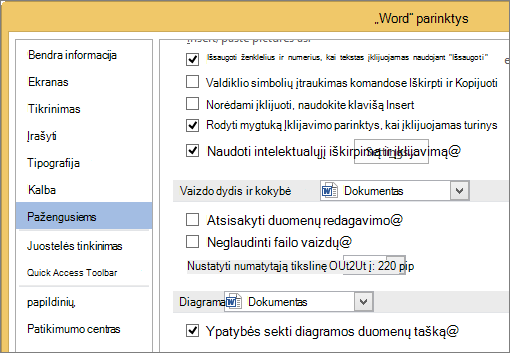
- Nepaisyti išplečiamojo sąrašo ir pasirinkti dabartinį dokumentą pagal numatytuosius parametrus.
- Spustelėkite sąrašo rodyklę ir pasirinkite failą, kurio paveikslėlių glaudinimą norite išjungti.
- Pasirinkite Visi nauji dokumentai (taikoma tik Word), kad išjungtumėte paveikslėlių glaudinimą visuose būsimuose dokumentuose.
Dalyje Vaizdo dydis ir kokybė pažymėkite žymės langelį Neglaudinti failų vaizdų. Šis parametras taikomas tik dokumentui, kurį pasirinkote sąraše Vaizdo dydis ir kokybė , nebent pasirinkote ir Visi nauji dokumentai.
Norėdami glaudinti atskirą paveikslėlį arba nustatyti kitas paveikslėlio kokybės ar skiriamosios gebos parinktis, žr. Paveikslėlio failo dydžio mažinimas.
Glaudinimo išjungimas programoje "Outlook"
Parinktis išjungti paveikslėlių glaudinimą programoje "Outlook" galima tik tada, kai į el. laišką kaip priedą įtraukiate paveikslėlį.
- El. laiške, prie kurio pridėjote paveikslėlį, spustelėkite Failo>informacija.
- Viršuje esančioje dalyje Vaizdo priedai pasirinkite Nekeisti vaizdų dydžio.