"Microsoft Office" yra trys sritys, kurių kalbą galima pakeisti.
-
Redagavimas arba kūrimas yra kalba, kuria rašote ir redaguojate turinį. Jums gali tekti įdiegti susietą šios kalbos klaviatūrą naudojant "Windows" parametrus.
-
Tikrinimo įrankiai yra rašybos ir gramatikos tikrinimas. Paprastai jų kalba nustatoma tokia pati, kaip redagavimo ar kūrimo kalba.
-
Rodymo kalba apima visus "Office" mygtukus, meniu ir valdiklius.
Rodymo ir redagavimo arba kūrimo kalbas galite nustatyti nepriklausomai vieną nuo kitos. Pavyzdžiui, galite norėti, kad rodymo kalba būtų anglų, o dokumentas, kurį rašote ar redaguojate, būtų prancūzų kalba.
Patarimas
Kad nereikėtų rankiniu būdu konfigūruoti tikrinimo kalbos kiekviename naujame "Word" dokumente, įjunkite parinktį, leidžiančią aptikti rašomą kalbą. Skirtuke Peržiūra eikite į Kalba. Pasirinkite kalbą, pasirinkite Nustatyti tikrinimo kalbą, tada pasirinkite Automatiškai aptikti kalbą.
"Office" kalbos parinktys yra "Office" kalbos nuostatų dialogo lange. Rodymo ir kūrimo kalbas galima nustatyti atskirai. Pvz., galite nustatyti, kad viskas atitiktų jūsų operacinės sistemos kalbą, arba naudoti operacinės sistemos, kūrimo ir rodymo kalbų derinį.
Norėdami sukonfigūruoti rodymo kalbą:
Skirtuke Failas pasirinkite Parinktys , tada pasirinkite Kalba.
Dalyje "Office" rodymo kalba įsitikinkite, kad nurodyta rodymo kalba, kurią norite naudoti "Office".
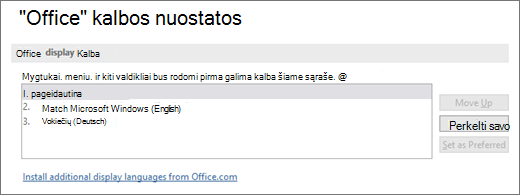
Pasirinkite norimą kalbą, tada pasirinkite Nustatyti kaip pageidaujamą. Jei norite, kad "Office" rodymo kalba atitiktų "Windows" rodymo kalbą, pasirinkite Atitikti „Microsoft“ Windows [kalba].
Jei norimos kalbos nėra sąraše, pasirinkite Įtraukti kalbą ir vykdykite ten pateiktas instrukcijas.
Norėdami konfigūruoti kūrimo ir tikrinimo kalbą:
Bet kurioje "Office" programoje, Faile pasirinkite Parinktys ir Kalba.
Dalyje "Office" kūrimo kalbos ir tikrinimas įsitikinkite, kad nurodyta kalba, kuria norite kurti dokumentą.
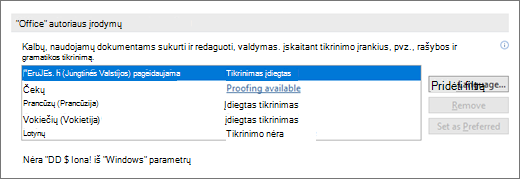
Jei norima kalba rodoma sąraše, pasirinkite ją, tada pasirinkite Nustatyti kaip pageidaujamą. Jei norimos kalbos nėra sąraše, pasirinkite Įtraukti kalbą, tada vykdykite dialogo lange Pridėti kūrimo kalbą pateikiamas instrukcijas.
Jei kalbos priedų pakete yra tos kalbos tikrinimo įrankiai, jo būsena bus Įdiegtas tikrinimas. Jei būsena yra Tikrinimas pasiekiamas, spustelėkite saitą, kad įdiegtumėte tikrinimo įrankius.
Jei jūsų pageidaujamos kalbos nėra...
Tinkamą kalbos priedų paketą, skirtą kalbai, kurią norite naudoti, atsisiųskite iš šio puslapio: "Office" kalbos priedų paketas. Kalbos priedų paketas apima rodymo ir tikrinimo įrankius, skirtus daugumai kalbų, tačiau vis tiek galite pasirinkti, kad būtų rodoma viena kalba, o redaguoti ar kurti kita.
„Microsoft Office for Mac“ jau yra visos galimos kalbos, todėl nieko nereikia atsisiųsti. Norėdami konfigūruoti „Office“, kad galėtumėte naudoti tas kalbas, atlikite toliau aprašytus veiksmus.
Vartotojo sąsaja
"Office for Mac" rodymo kalba naudoja pagrindinę operacinės sistemos kalbą. Norėdami pakeisti rodymo kalbą "Office for Mac", turite nustatyti kitą pagrindinę operacinės sistemos kalbą:
- "Apple" meniu pasirinkite "System Preferences>","General>Language & Region".
-
Sąraše Pageidaujamos kalbos nustatykite norimą kalbą kaip pirminę kalbą vilkdami ją į sąrašo viršų.
- Jei norimos kalbos nėra, paspauskite pliuso + mygtuką ir ją įtraukite.
- Turėsite iš naujo paleisti "Office" programą, kad šis pakeitimas įsigaliotų.
Redagavimas
Redagavimo kalbos nustatymas priklauso nuo programos, su kuria dirbate.
„Word“ ir „PowerPoint“
- Viršutinėje įrankių juostoje pasirinkite Įrankiai ir Kalba.
- Pasirinkite kalbą.
- Norėdami ją padaryti numatytąja visiems dokumentams, pasirinkite Numatytoji.
- Pažymėkite Gerai.
Patarimas
Kad nereikėtų rankiniu būdu konfigūruoti tikrinimo kalbos kiekviename naujame "Word" dokumente, įjunkite parinktį, leidžiančią aptikti rašomą kalbą. Skirtuke Peržiūra eikite į Kalba ir pasirinkite Automatiškai aptikti kalbą.
Excel
- Viršutinėje įrankių juostoje pasirinkite Įrankiai ir Kalba.
- Pasirinkite kalbą ir Gerai.
OneNote
- Viršutinėje įrankių juostoje pasirinkite Įrankiai ir Nustatyti tikrinimo kalbą.
- Pasirinkite kalbą ir Gerai.

Vartotojo sąsaja ir redagavimas – „Office“, skirto „Android“, rodymo ir klaviatūros kalba nustatoma tokia pati, kaip įrenginio. Jas galite sukonfigūruoti nuėję į Parametrai,>Kalba ir Įvestis.
Tikrinimas – „Android“ įrenginyje galima keisti „Word“ tikrinimo kalbą.
"Android" telefono programoje "Word" bakstelėkite mygtuką ekrano viršuje, tada bakstelėkite Tikrinimas ir kalba dalyje Peržiūra.
„Android“ planšetinio kompiuterio programoje „Word“ eikite į skirtuką Peržiūra, kur juostelėje galima pasirinkti tikrinimo kalbą.
Vartotojo sąsaja ir redagavimas – „Office“, skirto „ iOS“, rodymo ir klaviatūros kalba nustatoma tokia pati, kaip įrenginio. Instrukcijų ieškokite " iPhone" arba "iPad" kalbos keitimas .
Tikrinimas – „iOS“ įrenginyje galima keisti „Word“ tikrinimo kalbą.
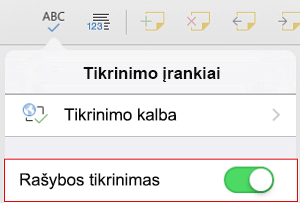
"iPhone" programoje "Word" bakstelėkite mygtuką Redaguoti , bakstelėkite Pagrindinis>Peržiūros>tikrinimo įrankiai, tada bakstelėkite Tikrinimo kalba.
Dokumento skirtuke Peržiūra bakstelėkite Rašybos tikrinimas ir Tikrinimo kalba.
Vartotojo sąsaja – geriausias būdas nustatyti rodymo kalbą internetiniame "Office„Office“" yra nustatyti kalbą pagrindiniame kompiuteryje, kuriame laikomi jūsų dokumentai. Tai paprastai „„OneDrive““, „SharePoint“, „Dropbox“ ir pan. Atidarius dokumentą vienoje iš šių svetainių, „Office Online“ naudos rodymo kalbą, kuri nustatyta tai tarnybai.
Tikrinimo įrankių kalbos nustatymas programėlėje
- Skirtuke Peržiūra pasirinkite Rašyba & Gramatika.
- Pasirinkite Nustatyti tikrinimo kalbą.
Internetinė "OneNote„OneNote“" neturi savo kalbos nustatymo, naudokite "OneNote" darbalaukiui.
Dalykai, kuriuos reikia žinoti
- Šis pakeitimas įsigalios tik nuo šios dokumento vietos.
- Norėdami taikyti šį pakeitimą bet kuriam esamam dokumento tekstui, paspauskite Ctrl + A, kad pažymėtumėte visą esamą tekstą, tada nustatykite tikrinimo kalbą atlikdami pirmiau nurodytus veiksmus.
- Šis pakeitimas veikia tik dabartiniame dokumente. Kitiems dokumentams turėsite pakartoti šiuos veiksmus.
Taip pat žr.
Rašybos ir gramatikos tikrinimo kalbų nustatymas arba keitimas
Kokias kalbas palaiko „Office“?
Teksto vertimas į kitą kalbą
Nenaudojamų kalbų ir šriftų pašalinimas
Kalbos, kuriomis rašoma iš dešinės į kairę
