Norėdami sužinoti, kurią „Office“ versiją turite:
- Atidarykite esamą "Office" dokumentą arba atidarykite bet kurią "Office" programą, pvz., "Word" ar "Excel", ir sukurkite naują dokumentą (pavyzdžiuose naudojame "Word").
- Tada palyginkite savo įdiegtos „Office“ versijos informaciją su tolesniuose skyriuose pateikiamais ekrano vaizdais. Pagrindiniai veiksmai, kaip rasti „Office“ versijos informaciją, yra tokie patys, neatsižvelgiant į atidarytą „Office“ programą.
Patarimas
Jei ieškote „Outlook“ informacijos, nes bandote importuoti arba eksportuoti informaciją, žr. Kurią „Outlook“ versiją naudoju?
„Microsoft 365“, skirtas „Windows“
"Microsoft 365" naudoja skirtuką Failas ir "Office Backstage" rodinį, kuris yra tai, ką jūs matote, kai spustelėjate Failas. Štai ką matote Word pasirinkę File>Account.
- "Word" skirtuke Failas pasirinkite Paskyra.
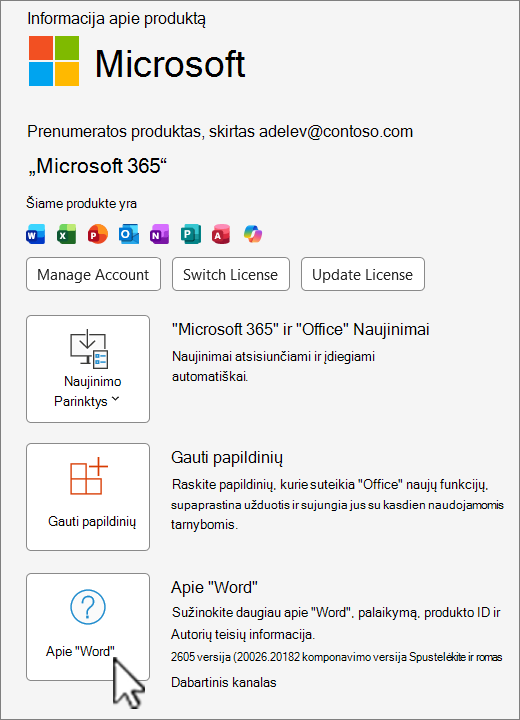 Pasirinkite Apie "Word", kad peržiūrėtumėte "Microsoft 365" versiją, komponavimo versiją ir naudojamą bitą – 32 bitų ar 64 bitų.

„Microsoft 365“, skirtas „Mac“
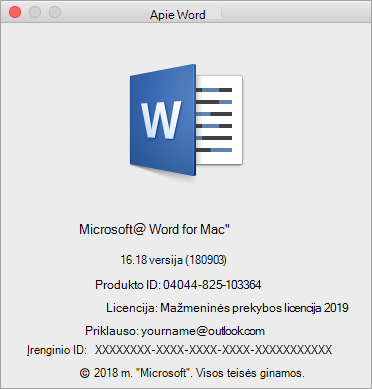
Pasirinkite Microsoft Word meniu, tada pasirinkite Apie Word.
Pasirodžiusiame dialogo lange galite matyti versijos numerį ir licencijos tipą. Toliau pateiktame pavyzdyje versijos numeris yra 16.18 ir licencija yra vienkartinis pirkinys "Office for Mac".