
Atlikite šiame straipsnyje nurodytus veiksmus tik jei išbandėte įprastą „Office for Mac“ šalinimo procesą ir vis tiek kyla problemų iš naujo diegiant arba paleidžiant „Office“ programas.
Norėdami visiškai pašalinti "„Microsoft 365“", skirtą „Mac“, reikia atlikti kelis veiksmus, o šiame straipsnyje aprašomas kiekvienas iš jų. Atidžiai perskaitykite ir būkite prisijungę kaip administratorius arba pateikite administratoriaus vardą ir slaptažodį.
1 veiksmas: pašalinkite "„Microsoft 365“", skirtą „Mac“ programas
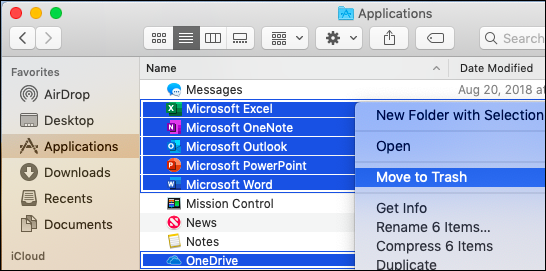
Atidarykite ieškiklį ir pasirinkite Programos.
Komanda
 + spustelėkite, kad pasirinktumėte "„Microsoft 365“" programas, skirtas „Mac“ programas.
Pastaba
Atsižvelgiant į jūsų turimą „Office“ versiją, jūs galite turėti arba neturėti įdiegtos „Outlook“ arba „„OneDrive““.
"Ctrl" + spustelėkite arba dešiniuoju pelės mygtuku spustelėkite pasirinktas programas ir pasirinkite Perkelti į šiukšlinę.
2 veiksmas. Pagalbinių failų šalinimas
Pagalbiniai failai, kuriuos reikia pašalinti, yra aplankuose Library (Biblioteka) ir Users (Vartotojai).
Failų šalinimas iš aplanko Library (Biblioteka)
Atidarykite Ieškiklį, spustelėkite Eiti kompiuteriu>, tada spustelėkite>Rodyti kaip stulpelius.
Eikite į "Macintosh HD ", atidarykite aplanką Biblioteka .
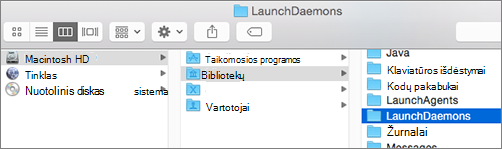
Grįžkite atgal ir atidarykite LaunchDaemons. Ctrl + spustelėkite arba dešiniuoju pelės mygtuku spustelėkite šiuos failus, jei jie yra, ir Perkelti į šiukšliadėžę.
- com.microsoft.office.licensingV2.helper.plist)
- com.microsoft.autoupdate.helper.plist
- com.microsoft.onedriveupdaterdaemon.plist
Atidarykite "LaunchAgents" ir, jei yra, ctrl+spustelėkite arba dešiniuoju pelės mygtuku spustelėkite šį failą ir Move to Bin.
- com.microsoft.update.agent.plist
Grįžkite ir atidarykite PrivilegedHelperTools. Ctrl + spustelėkite arba dešiniuoju pelės mygtuku spustelėkite šiuos failus, jei jie yra, ir Perkelti į šiukšliadėžę.
- com.microsoft.office.licensingV2.helper
- com.microsoft.autoupdate.helper
Grįžkite atgal ir atidarykite Nuostatos. Ctrl + spustelėkite arba dešiniuoju pelės mygtuku spustelėkite šiuos failus, jei jie yra, ir Perkelti į šiukšliadėžę.
- com.microsoft.office.licensingV2.plist (jei yra)
Pašalinkite failus iš vartotojo aplanko Biblioteka
Norėdami pašalinti failus iš vartotojo aplanko Library (Biblioteka), pirmiausia turite nustatyti Finder View (Ieškiklio rodinys) parinktis.
Ieškiklyje paspauskite
+"Shift" + h.Ieškiklio meniu spustelėkite Peržiūrėti>kaip sąrašą, tada spustelėkite>Rodyti rodinio parinktis.
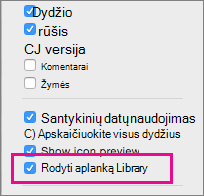
Dialogo lange View Options (Rodinio parinktys) pasirinkite Show Library Folder (Rodyti bibliotekos aplanką).
Tada vėl įjunkite stulpelio rodinį ("
+3) ir spustelėkite <JūsųVartotojoVardų> biblioteka.Vartotojo bibliotekos aplanke spustelėkite Konteineriai ir ctrl + spustelėkite arba dešiniuoju pelės mygtuku spustelėkite kiekvieną iš šių failų, jei jie yra, tada spustelėkite Perkelti į šiukšlinę.
- com.microsoft.errorreporting
- com.microsoft.Excel
- com.microsoft.netlib.shipassertprocess
- com.microsoft.Office365ServiceV2
- com.microsoft.onedrive.findersync
- com.microsoft.Outlook
- com.microsoft.Powerpoint
- com.microsoft.RMS-XPCService
- com.microsoft.Word
- com.microsoft.onenote.mac
Vartotojo bibliotekos aplanke spustelėkite Slapukai ir ctrl + spustelėkite arba dešiniuoju pelės mygtuku spustelėkite kiekvieną iš šių failų (jei jie yra), tada spustelėkite Perkelti į šiukšlinę.
Įspėjimas
Perkėlus šiuos aplankus į šiukšlinę, "Outlook" duomenys bus pašalinti. Prieš panaikindami aplankus turėtumėte sukurti atsargines jų kopijas.
- com.microsoft.onedrive.binarycookies
- com.microsoft.onedriveupdater.binarycookies
Vartotojo bibliotekos aplanke spustelėkite Grupės konteineriai ir ctrl + spustelėkite arba dešiniuoju pelės mygtuku spustelėkite kiekvieną iš šių aplankų, jei jie yra, tada spustelėkite Perkelti į šiukšlinę.
Įspėjimas
Perkėlus šiuos aplankus į šiukšlinę, "Outlook" duomenys bus pašalinti. Prieš panaikindami aplankus turėtumėte sukurti atsargines jų kopijas.
- UBF8T346G9.ms
- UBF8T346G9.Office
- UBF8T346G9.OfficeOneDriveSyncIntegration
- UBF8T346G9.OfficeOsfWebHost
- UBF8T346G9.OneDriveStandaloneSuite
3 veiksmas. Licencijos pašalinimo įrankio atsisiuntimas ir paleidimas
Norėdami naudoti licencijos pašalinimo įrankį, vadovaukitės instrukcijomis, nurodytomis straipsnyje Kaip pašalinti „Office“ licencijos failus „Mac“ įrenginyje. Taip iš „Mac“ įrenginio visiškai pašalinsite licencijos failus.
Svarbu
Norint iš naujo suaktyvinti „Office“, jums reikės tinkamos el. pašto paskyros ir slaptažodžio, kurie yra susieti su jūsų „Office“ kopija.
4 veiksmas: pašalinkite "„Microsoft 365“", skirtas „Mac“ piktogramas iš doko
Jei į doką įtraukėte "Microsoft 365" piktogramų, pašalinus "„Microsoft 365“", skirtas „Mac“, jos gali virsti klaustukais. Norėdami pašalinti šias piktogramas, spustelėkite "Control" + spustelėkite arba dešiniuoju pelės mygtuku spustelėkite piktogramą, tada spustelėkite Parinktys>Pašalinti iš doko.
5 veiksmas. Kompiuterio paleidimas iš naujo
Pašalinę visus šiame skyriuje nurodytus failus, ištuštinkite šiukšlinę ir paleiskite kompiuterį iš naujo.
Taip pat žr.
"Office" diegimas iš naujo asmeniniame arba "Mac" kompiuteryje