

Šiame straipsnyje aiškinama, kaip galite gauti arba sukurti skaitmeninį parašą, skirtą naudoti "Office" dokumentuose. Norėdami sužinoti daugiau apie tai, kaip jas naudoti "Office" dokumentuose, žr. Skaitmeninio parašo įtraukimas arba šalinimas iš "Office" failų.
Kas yra skaitmeninis parašas?
Skaitmeninis parašas arba ID yra plačiau žinomas kaip skaitmeninis sertifikatas. Norėdami skaitmeniniu parašu pasirašyti "Office" dokumentą, turite turėti galiojantį (nesibaigusio galiojimo) skaitmeninį sertifikatą. Skaitmeninius sertifikatus paprastai išduoda sertifikavimo institucija (CA), kuri yra patikima trečioji šalis, išduodanti skaitmeninius sertifikatus kitoms šalims. Yra daug komercinių trečiųjų šalių sertifikavimo institucijų, iš kurių galite įsigyti skaitmeninį sertifikatą arba gauti nemokamą skaitmeninį sertifikatą. Daugelis institucijų, vyriausybių ir korporacijų taip pat gali išduoti savo sertifikatus.
Skaitmeninis sertifikatas yra būtinas skaitmeniniam parašui, nes jis suteikia viešąjį raktą, kurį galima naudoti tikrinant privatųjį raktą, susietą su skaitmeniniu parašu. Skaitmeniniai sertifikatai leidžia naudoti skaitmeninius parašus kaip skaitmeninės informacijos autentifikavimo būdą.
Skaitmeninio parašo gavimas iš sertifikavimo institucijos arba "„Microsoft“" partnerio
Jei planuojate keistis skaitmeniniu parašu pasirašytais dokumentais kartu su kitais žmonėmis ir norite, kad dokumentų gavėjai galėtų patikrinti jūsų skaitmeninio parašo autentiškumą, galite gauti skaitmeninį sertifikatą iš patikimos trečiosios šalies sertifikavimo institucijos (CA). Daugiau informacijos ieškokite Skaitmeninio ID arba skaitmeninio parašo tarnybų radimas.
Skaitmeninio sertifikato, skirto nedelsiant pasirašyti dokumentą skaitmeniniu parašu, kūrimas
Jei nenorite įsigyti skaitmeninio sertifikato iš trečiosios šalies sertifikavimo institucijos (CA) arba jei norite iš karto pasirašyti dokumentą skaitmeniniu parašu, galite sukurti savo skaitmeninį sertifikatą.
-
Programoje "Windows Explorer" eikite į C:\Program Files\Microsoft Office\root\Office16.
Jei naudojate 32 bitų "Microsoft 365" versiją, eikite į C:\Program Files (x86)\Microsoft Office\root\ . - Pasirinkite SelfCert.exe. Rodomas laukas Skaitmeninio sertifikato kūrimas.
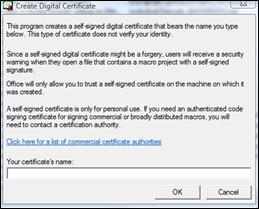
- Lauke Jūsų sertifikato pavadinimas įveskite aprašomąjį sertifikato pavadinimą.
- Pažymėkite Gerai.
- Pasirodžius pranešimui "SelfCert" pavyko", pasirinkite Gerai.
Jei norite peržiūrėti asmeninėje sertifikatų saugykloje esantį sertifikatą, atlikite šiuos veiksmus:
- Paspauskite Win + R.
- Įveskite certmgr.msc ir paspauskite Enter.
- In certmgr, select Personal under Sertifikatai - Dabartinis vartotojas ir pasirinkite Sertifikatai.
Sukurtą sertifikatą rasite dešiniosios srities dalyje Kam išduota.
Norėdami peržiūrėti "Internet Explorer" (senstelėjusios) asmeninių sertifikatų saugykloje esantį sertifikatą, atlikite šiuos veiksmus:
- Atidarykite „Internet Explorer“.
- Meniu Įrankiai pasirinkite Interneto parinktys , tada pasirinkite skirtuką Turinys .
- Pasirinkite Sertifikatai, tada pasirinkite skirtuką Asmeninis .
Svarbu
Jei dokumentą pasirašysite skaitmeniniu parašu naudodami savo sukurtą skaitmeninį sertifikatą, o tada bendrinsite skaitmeniniu parašu pasirašytą failą, kiti žmonės negalės patikrinti jūsų skaitmeninio parašo autentiškumo, jei rankiniu būdu nenuspręs, ar pasitikėti jūsų pasirašytu sertifikatu.