
Naudodami "„OneDrive“", skirtos "iOS", komentavimo įrankį galite įtraukti pastabų, teksto, paveikslėlių ar žymėjimą ranka į PDF failus savo "iPad", "iPhone" arba "iPod Touch".
Komentavimo įrankį  galima rasti ekrano apačioje kartu su kitomis įprastomis PDF komandomis.
Komentarų įtraukimas į PDF programoje "„OneDrive“", skirtoje "iOS"
Atidarykite programą "„OneDrive“", skirtą "iOS", ir atidarykite PDF, kurį norite komentuoti.
Ekrano apačioje palieskite Komentaras
Komentavimo įrankių juostoje bakstelėkite norimą naudoti įrankį (iš kairės į dešinę: Atlikta, Anuliuoti, Perdaryti, Pastaba, Tekstas ir
 daugiau parinkčių):

Patarimas
Perbraukite aukštyn, žemyn, kairėn arba dešinėn, kad pereitumėte per PDF dokumentą į vietą, kurioje norite komentuoti.
- Bakstelėkite Pastaba , kad įterptumėte komentarą. Bakstelėkite vietą, kur norite rašyti pastabą, įveskite pranešimą, tada bakstelėkite šalia, kad jį uždarytumėte.
- Bakstelėkite piktogramą Tekstas , kad įterptumėte teksto lauką į PDF ir įvestumėte tekstą, kurį norite įtraukti į PDF.
- Bakstelėkite , kad išplėstumėte parinktis, pvz., Figūros, Parašas, Vaizdas ir Data. Dalyje Figūros pasirinkite kvadratą, apskritimą, liniją arba rodyklę, kurią norite įtraukti į PDF failą.
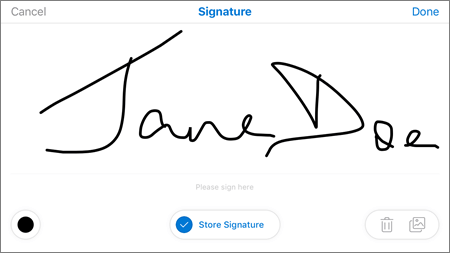
- Bakstelėkite , tada – Parašas , kad sukurtumėte PDF skaitmeninį parašą. Kai būsite patenkinti, bakstelėkite Atlikta ir parašas bus įtrauktas į PDF. Tada galite bakstelėti ir vilkti parašo laukelio kampus, kad pakeistumėte jo dydį pagal poreikį.
- Apačioje (iš kairės į dešinę) yra trintukas, trys rašikliai ir žymeklis.

- Bakstelėkite trintuką , kad ištrintumėte žymes, padarytas naudojant rašiklio arba žymeklio funkciją. Tai galite padaryti laisva ranka pieštuku, rašikliu ar piršto galiuku.
- Norėdami piešti ar rašyti laisva, pieštuku, rašikliu arba piršto galiuku bakstelėkite liestuką . Norėdami tinkinti liestuko išvaizdą, bakstelėkite mažą apskritimą apačioje dešinėje, tada pasirinkite liestuko spalvą, dydį ir skaidrumą. Jei reikia, visus tris rašiklius galite tinkinti skirtingai.
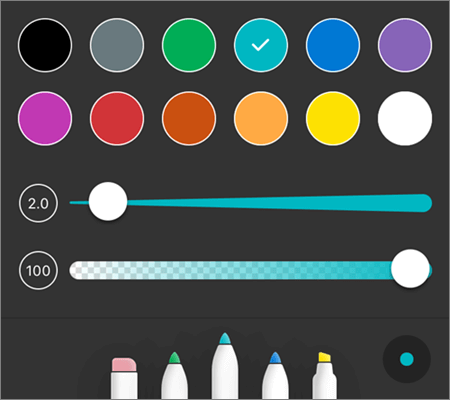
- Bakstelėkite žymeklį , kad pažymėtumėte ranka, pieštuku ar rašikliu, arba piršto galiuku, kad paryškintumėte tekstą ar vaizdus. Norėdami tinkinti žymeklio išvaizdą, bakstelėkite mažą apskritimą apačioje dešinėje, tada pasirinkite žymeklio spalvą, dydį ir skaidrumą. Taip pat galite nustatyti žymeklį į tekstą arba laisva ranka. Naudojant tekstą bus tik pažymėtas tekstas, o laisva ranka bus galima paryškinti piktogramas, vaizdus ir kitą ne tekstinę informaciją PDF faile.
Kaip pasiekti daugiau PDF redagavimo parinkčių "„OneDrive“", skirtoje "iOS"
Bakstelėkite ir laikykite virš teksto, kad pasiektumėte daugiau redagavimo parinkčių (bakstelėkite kairįjį arba dešinįjį trikampius, kad pamatytumėte daugiau parinkčių).
- Kopijuoti – nukopijuoja pažymėtą tekstą (jį galima įklijuoti į pastabą, pavyzdžiui, pridedant pastabą, paspaudus ir palaikius pastabą ir pasirinkus Įklijuoti).
- Apibrėžti – prieiga prie žodyno, kad pateiktų pasirinkto žodžio apibrėžimą.
- Paryškinti – pažymi pasirinktą žodį naudojant dabartinius žymeklio parametrus.
- Pabraukti – pabraukia pasirinktą žodį.
- Perbraukimas – prideda pažymėto žodžio perbraukimą.
PDF ženklinimo keitimas arba naikinimas programoje "„OneDrive“", skirtoje "iOS"
Ekrano apačioje palieskite Komentaras
Bakstelėkite bet kurį komentarą, kad jį pasirinktumėte.
Taip pat rodomas įrankių ir komandų rinkinys su parinktimis, įskaitant kopijuoti ir naikinti.
Patarimas
Rodomi įrankiai skirsis atsižvelgiant į keičiamo komentaro tipą. Pavyzdžiui, įrankiai, skirti keitimui ranka, skiriasi nuo teksto žymėjimo įrankių.
Sužinokite daugiau
Reikia daugiau pagalbos?
Paskyros palaikymas. Jei reikia pagalbos dėl "Microsoft" paskyros ir prenumeratų, apsilankykite paskyros & atsiskaitymo žinyne.
Techninis palaikymas. Jei reikia techninio palaikymo, toliau pasirinkite Susisiekti su "Microsoft" palaikymo tarnyba , įveskite savo problemą ir pasirinkite Gauti pagalbos.
Mobiliųjų įrenginių vartotojai gali susisiekti su palaikymo tarnyba atidarę "„OneDrive“" programėlę ir švelniai papurtę įrenginį.
Bendruomenės palaikymas. Bendruomenės padeda užduoti klausimus, pateikti atsiliepimų ir išgirsti iš ekspertų, turinčių daug žinių. Paklauskite "„Microsoft“" bendruomenės. Neatskleiskite asmeninės ar slaptos informacijos viešuose forumuose.