

Svarbu
- Senosios „OneDrive“ sinchronizavimo programa programėlės (Groove.exe) palaikymas baigėsi.
- Nuo 2021 m. vasario 1 d. nebegalėsite sinchronizuoti "„OneDrive“" ir bendrintų bibliotekų naudodami senąją "„OneDrive“" programėlę (Groove.exe).
- Tai netaikoma vietiniams klientams, kur "„OneDrive“" ir "SharePoint" nuomoja jūsų IT komanda.
- Jei esate "Microsoft 365" arba IT administratorius, žr. šį straipsnį: Perėjimas iš ankstesnės "„OneDrive“ verslui" sinchronizavimo programos.
Naudodami „OneDrive“ sinchronizavimo programa galite sinchronizuoti failus tarp įrenginio ir debesies, kad galėtumėte pasiekti failus iš bet kurios vietos. Naujoji "„OneDrive“ sinchronizavimo programa" teikia daug naujų ir patobulintų funkcijų, įskaitant galimybę peržiūrėti informaciją apie failus veiklos centre, pristabdyti arba valdyti sinchronizavimą, siųsti atsiliepimus "„Microsoft“", patobulintą efektyvumą ir kitus patobulinimus. Parodysime, kaip nustatyti, kurią taikomąją programą turite, ir atnaujinti seną „„OneDrive““ sinchronizavimo programa programėlę (Groove.exe) į naują „„OneDrive““ sinchronizavimo programa programėlę („OneDrive“.exe).
Nustatykite, ar naudojate Groove.exe, ar naująją „OneDrive“ sinchronizavimo programa programą
Patikrinkite "„OneDrive“" piktogramą užduočių juostoje. Norint pamatyti "„OneDrive“" piktogramą, gali tekti pasirinkti rodyklę Rodyti paslėptas piktogramas šalia informacinių pranešimų srities. Senoji „OneDrive“ sinchronizavimo programa programėlė (Groove.exe) turi mėlyną debesį su baltais kontūrais, kaip parodyta toliau.
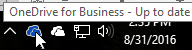
Jei matote kitas piktogramas, kaip parodyta toliau, turite naują "„OneDrive“" programą ir nereikia atnaujinti programos.

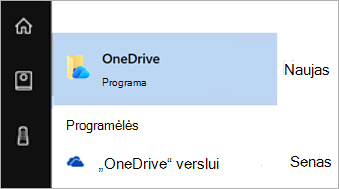
Jei pranešimų srityje piktogramos nėra, „„OneDrive““ greičiausiai neveikia. Pasirinkite Pradžia, ieškos lauke įveskite „OneDrive“, tada ieškos rezultatuose pasirinkite „OneDrive“.
Taip pat galite matyti, kokią taikomąją programą turite ieškos rezultatuose.
Pastaba
- Turėtumėte toliau naudoti senąją "„OneDrive“ sinchronizavimo programa" bibliotekoms, nuomojamoms "SharePoint Server 2016" arba ankstesnėje versijoje, ir bibliotekoms, kurias su jumis bendrina ne jūsų organizacijai priklausantys žmonės. Šių bibliotekų nepalaiko naujoji „OneDrive“ sinchronizavimo programa ir jos nebus pereinamos iš ankstesnės sinchronizavimo programos.
- Jei nežinote, kurias bibliotekas naudojate, kreipkitės į administratorių. Jei esate IT arba "Microsoft 365" administratorius, žr. Senosios "„„OneDrive““ sinchronizavimo programa" bibliotekos.
Kaip atnaujinti versiją iš Groove.exe į naują „OneDrive“ sinchronizavimo programa programą
- Atsisiųskite naują "„OneDrive“ sinchronizavimo programa" versiją.
- Prisijunkite prie naujos "„OneDrive“ sinchronizavimo programa" ir sinchronizuokite failus. Instrukcijų ieškokite " Failų sinchronizavimas naudojant "„OneDrive“" sistemoje "Windows ".
Nustačius "„OneDrive“ sinchronizavimo programa", ji importuos jūsų bibliotekas iš senosios sinchronizavimo programos.
Dažnai pasitaikančių problemų naujinant versiją iš Groove.exe į "„OneDrive“" trikčių šalinimas
Perėjimas prie "„OneDrive“ sinchronizavimo programa" gali būti nesėkmingas, jei turite seną "„OneDrive“ sinchronizavimo programa" versiją. Atnaujinkite naujausias "Microsoft 365" programas įmonėms ir „OneDrive“ sinchronizavimo programa.
Jei sena programa vis dar veikia bibliotekose, kurios turėtų būti importuotos nustačius naują programėlę, atlikite šiuos veiksmus, kad būtų suaktyvintas kitas importavimas:
- Eikite į Pradžia ir įveskite CMD, tada sąraše pasirinkite Komandinė eilutė .
- Nukopijuokite šį tekstą ir įklijuokite jį į komandinės eilutės programą:
%localappdata%\„Microsoft“\„OneDrive“\„OneDrive“.exe /perėmimas
Jei norite išvalyti seną programą, tais atvejais, kai matote, kad sena programa veikia nepageidaujamoms bibliotekoms, atidarykite komandinę eilutę atlikdami aukščiau nurodytus veiksmus ir įveskite:
Groove.exe /shutdown
Groove.exe /clean /all