

"OneNote" jums dirbant automatiškai įrašo pastabas, tačiau visada turėtumėte kurti savo bloknotų atsargines kopijas, kaip ir kitų kompiuterio failų bei duomenų. Standusis diskas gali sugesti, o taip nutikus pastabos dingtų visam laikui. Jei sukursite atsarginę bloknotų kopiją, jei reikės, galėsite atkurti pastabas iš atsarginės kopijos .
Pastaba
- Automatinis atsarginių kopijų kūrimas pasiekiamas tik "OneNote" darbalaukio versijoje, skirtoje "Windows". Jei šiuo metu naudojate "internetinė „OneNote“" arba "OneNote" kitoje platformoje, apsilankykite www.onenote.com ir nemokamai atsisiųskite "Windows" skirtą "OneNote" OneNote 2016 versiją.
- Nustatykite automatinį atsarginių kopijų kūrimą pasirinkdami vietą, kurioje norite saugoti savo failus. Įsitikinkite, kad pasirinkote ne kompiuterio standžiajame diske esančią vietą.
- Pasirinkite Failas>Parinktys.
- Dialogo lange „OneNote“ parinktys pasirinkite Įrašyti ir kurti atsarginę kopiją.
- Dešinėje pusėje, dalyje Įrašyti, pasirinkite Atsarginės kopijos aplanko>modifikavimas.
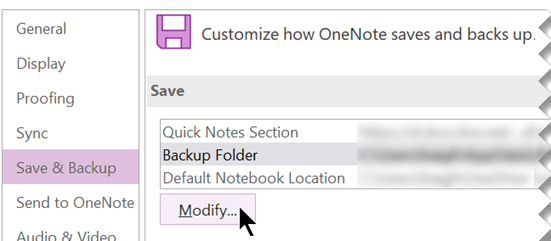
- Dialogo lange Aplanko pasirinkimas eikite į atsarginių kopijų aplanką. Pavyzdžiui, galite naudoti privatų aplanką tinkle arba USB atmintinėje.
- Pasirinkite Pasirinkti , kad sutiktumėte su nauja vieta, tada pasirinkite Gerai.
„OneNote“ kiekvieną savaitę automatiškai sukurs jūsų bloknotų failų atsargines kopijas. Jei sukuriate daug svarbių pastabų, galite dažniau kurti atsargines kopijas pakoregavę kitus parinkties Įrašyti ir kurti atsarginę kopiją parametrus dialogo lange „OneNote“ parinktys.
Patarimas
Norėdami pakeisti atsarginių kopijų vietą, pakartokite anksčiau nurodytus veiksmus.
Rankinis bloknotų atsarginis kopijavimas
Kai bloknote įtraukiate arba pakeičiate daug informacijos, kurios negalite prarasti, galite paleisti atsarginę kopiją rankiniu būdu.
- Pasirinkite Failas>Parinktys.
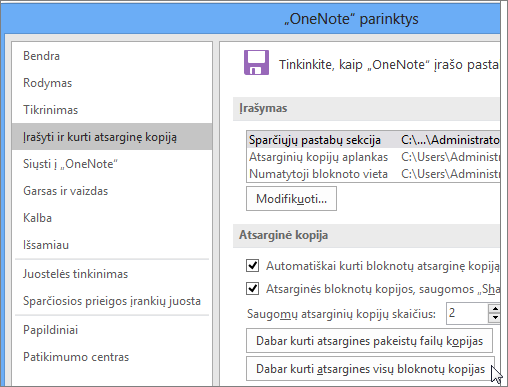
- Dialogo lange „OneNote“ parinktys pasirinkite Įrašyti ir kurti atsarginę kopiją.
- Dešinėje esančioje dalyje Įrašyti pasirinkite Dabar kurti atsargines visų bloknotų kopijas.
- Jei matote pranešimą, kad atsarginės kopijos kūrimas sėkmingai baigtas, pasirinkite Gerai.
Daugumai naujausias pastabų rinkinys turbūt visada bus svarbiausias. Tačiau, jei norite atsarginio kopijavimo funkcijas naudoti svarbioms pastaboms archyvuoti, užtikrinkite, kad naujesnės atsarginės kopijos neperrašys senesnių atsarginių kopijų rinkinių. Šias parinktis galite pakeisti koreguodami reikšmę lauke Pasiliekamų atsarginių kopijų skaičius, esantį parametruose Įrašyti ir kopijuoti atsargai dialogo lange „OneNote“ parinktys.