
Jei turite tik vieną bloknotą, nereikia jo uždaryti baigus darbą. Tiesiog uždarykite "OneNote" ir jūsų pastabos bus įrašytos automatiškai.
Jei turite kelis bloknotus arba dirbate su bendrinamais bloknotais, galite bloknotus perjungti arba juos sutraukti, kad būtų lengviau naršyti.
- Spustelėkite pavadinimą to bloknoto, su kuriuo dabar dirbate. Atsiras visų galimų bloknotų sąrašas.
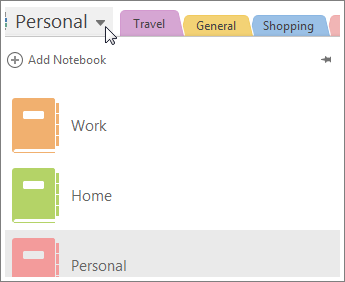
- Spustelėkite bloknotą, į kurį norite pereiti.
Bloknoto pašalinimas iš sąrašo
Jeigu jau visam laikui norite palikti bloknotą, tarkim, semestro pabaigoje arba pabaigus projektą, galite pašalinti jį iš bloknotų sąrašo.
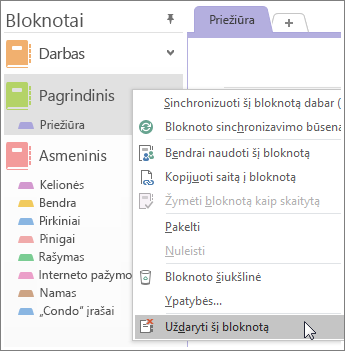
- Spustelėkite pavadinimą to bloknoto, su kuriuo dabar dirbate, kad pamatytumėte visų galimų bloknotų sąrašą.
- Dešiniuoju pelės mygtuku spustelėkite norimą uždaryti bloknotą ir spustelėkite Uždaryti šį bloknotą.
Patarimas
Pašalinus bloknotą iš sąrašo, jis nėra panaikinamas. Norėdami vėl jį gauti, spustelėkite Failas>,Atidaryti ir vėliausiai naudotų bloknotų sąraše pasirinkite bloknotą, kurį norite vėl atidaryti. Jei norite, galite visam laikui panaikinti bloknotą.