Pastaba
Ši funkcija šiuo metu prieinama tik "Windows" platformos programoje "OneNote".
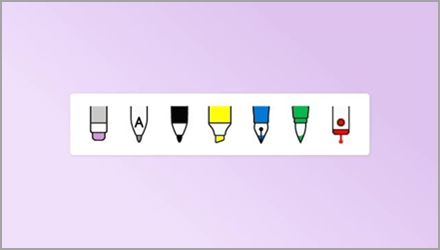
Atskleiskite savo kūrybiškumą naudodamiesi naujais rašiklio įrankiais
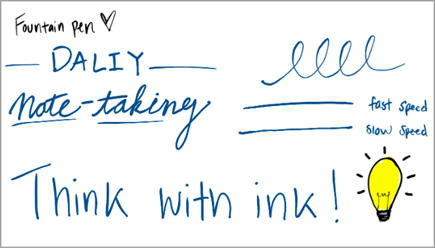
Plunksnakočiai leidžia vartotojams padaryti plonesnes linijas ir detalias raides. Galite naudoti greitį ir spaudimą rašymo storiui valdyti.
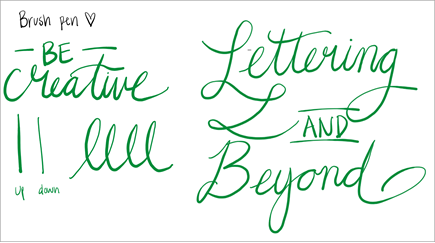
"Brush Pen" yra kryptinis, todėl vartotojai gali kurti meniškas raides su minimaliomis pastangomis. Naudojant teptuko rašiklį, storis automatiškai atnaujinamas pagal brūkšnio kryptį.
Kaip tai veikia
Rašiklis ir teptukas automatiškai įtraukiami į skirtuką Piešimas . Jei ne, galite įtraukti rašiklį pasirinkdami Įtraukti liestuką.
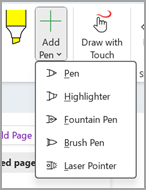
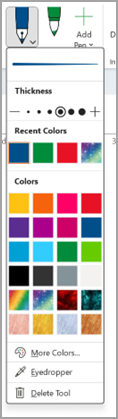
Įtraukę rašiklį į skirtuką Piešimas , išbandykite skirtingo storio ir spalvų rašiklį. Galite nustatyti savo rašiklio rašymo paletę pažymėdami Daugiau spalvų arba naudodami pipetės įrankį!
Patarimas
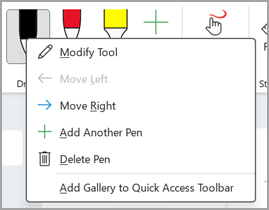
Dešiniuoju pelės mygtuku spustelėkite pasirinktą rašiklį, kad atidarytumėte rašiklio meniu, kuriame galite panaikinti bet kurį rašiklį, tada naudokite mygtuką Įtraukti rašiklį , kad sukurtumėte naują rašiklį.