

Kai atliekate internetinius tyrimus naudodami "OneNote", galite naudoti "OneNote Web Clipper", kad lengvai užfiksuotumėte, redaguotumėte, komentuotumėte ir bendrintumėte informaciją. Ja galima naudotis nemokamai ir ji veikia su daugeliu šiuolaikinių žiniatinklio naršyklių.
Įdiegti OneNote Web Clipper add-on
Atsisiųskite "OneNote Web Clipper" priedą arba plėtinį savo naršyklei:
Spustelėkite mygtuką Gauti .
Vykdykite ekrane pateikiamas konkrečios naudojamos žiniatinklio naršyklės instrukcijas.
Jei būsite paraginti, patvirtinkite visus saugos pranešimus, kad suteiktumėte "OneNote Web Clipper" teisę dirbti su jūsų naršykle.
Norėdami sukonfigūruoti "OneNote Web Clipper", atlikite šiuos veiksmus:
Naršyklėje atidarykite bet kurią svetainę ir spustelėkite "OneNote Web Clipper" piktogramą.
Pastaba
"OneNote Web Clipper" vieta priklauso nuo naudojamos naršyklės.
Pasirodžiusiame violetinės spalvos iššokančiajame lange prisijunkite.
Jei būsite paraginti, patvirtinkite prašomas programos teises "OneNote Web Clipper". Vėliau galėsite bet kada pakeisti šias programos teises paskyros parametruose.
Darbo pradžia su „OneNote Web Clipper“
Kai atliekate internetinius tyrimus naudodami "OneNote", galite naudoti "OneNote Web Clipper", kad lengvai užfiksuotumėte, redaguotumėte, komentuotumėte ir bendrintumėte informaciją. Ja galima naudotis nemokamai ir ji veikia su daugeliu šiuolaikinių žiniatinklio naršyklių.
Įdiegti OneNote Web Clipper add-on
Atsisiųskite "OneNote Web Clipper" priedą arba plėtinį savo naršyklei:
Spustelėkite mygtuką Gauti .
Vykdykite ekrane pateikiamas konkrečios naudojamos žiniatinklio naršyklės instrukcijas.
Jei būsite paraginti, patvirtinkite visus saugos pranešimus, kad suteiktumėte "OneNote Web Clipper" teisę dirbti su jūsų naršykle. Norėdami sukonfigūruoti "OneNote Web Clipper", atlikite šiuos veiksmus:
Naršyklėje atidarykite bet kurią svetainę ir spustelėkite "OneNote Web Clipper" piktogramą.
Pastaba
"OneNote Web Clipper" vieta priklauso nuo naudojamos naršyklės. 2. Pasirodžiusiame violetinės spalvos iššokančiajame lange prisijunkite. 3. Jei būsite paraginti, patvirtinkite prašomas programos teises "OneNote Web Clipper". Vėliau galėsite bet kada pakeisti šias programos teises paskyros parametruose.
Naudokite "OneNote Web Clipper"
"OneNote Web Clipper" automatiškai aptinka norimo užfiksuoti svetainės turinio tipą – straipsnį, receptą ar produkto puslapį.
Atidarykite puslapį, kuriame yra tai, ką norite iškirpti į "OneNote", tada spustelėkite "OneNote Web Clipper" piktogramą.
Mažame "OneNote Web Clipper" lange atlikite vieną iš šių veiksmų (jei įmanoma):
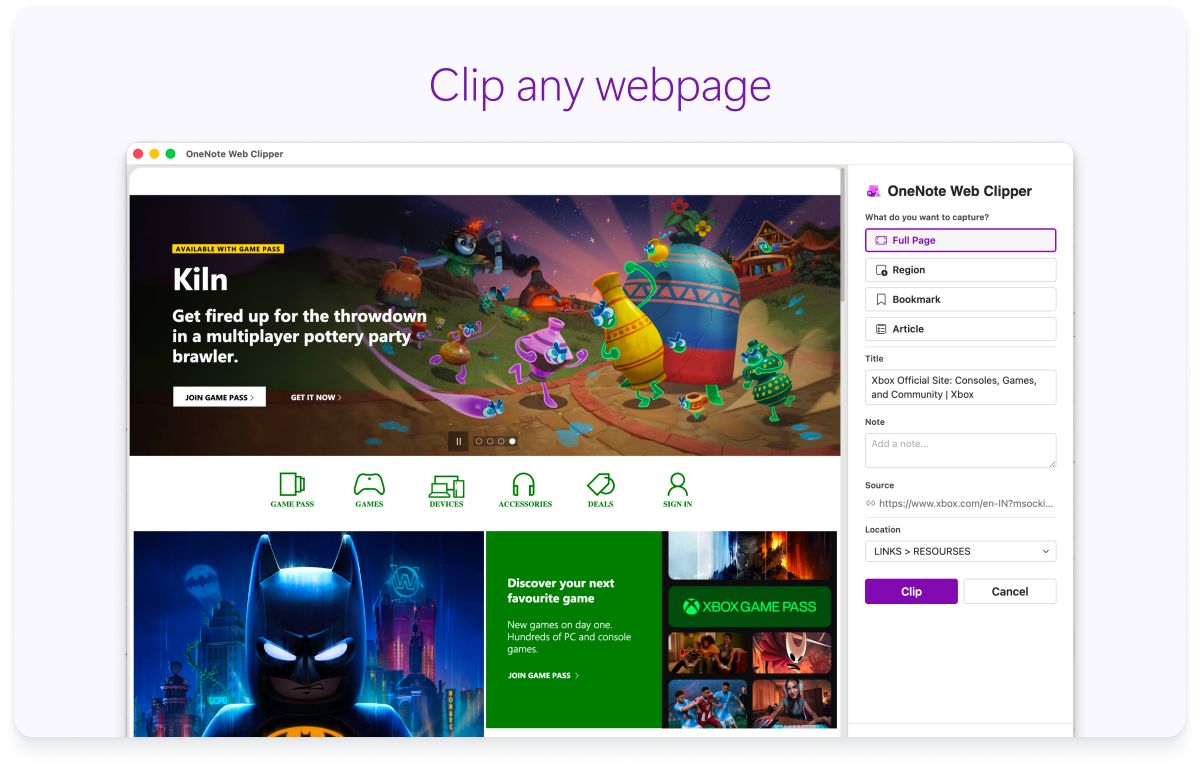
- Spustelėkite Visas puslapis arba Regionas , jei norite užfiksuoti dabartinį tinklalapį (arba pasirinktą jo sritį) bloknote kaip ekrano vaizdą. Naudojant šias parinktis išlaikomas apkarpomas turinys bus išsaugotas lygiai taip, kaip jis atrodo.

- Spustelėkite Straipsnis , jei norite įrašyti dabartinį tinklalapį į bloknotą kaip redaguojamą tekstą ir vaizdus. Pasirinkę bet kurią iš šių parinkčių, galite naudoti peržiūros lango viršuje esančius mygtukus, kad paryškintumėte pažymėtą tekstą, pakeistumėte šrifto be užraitų stilių ir padidintumėte arba sumažintumėte numatytąjį teksto dydį.
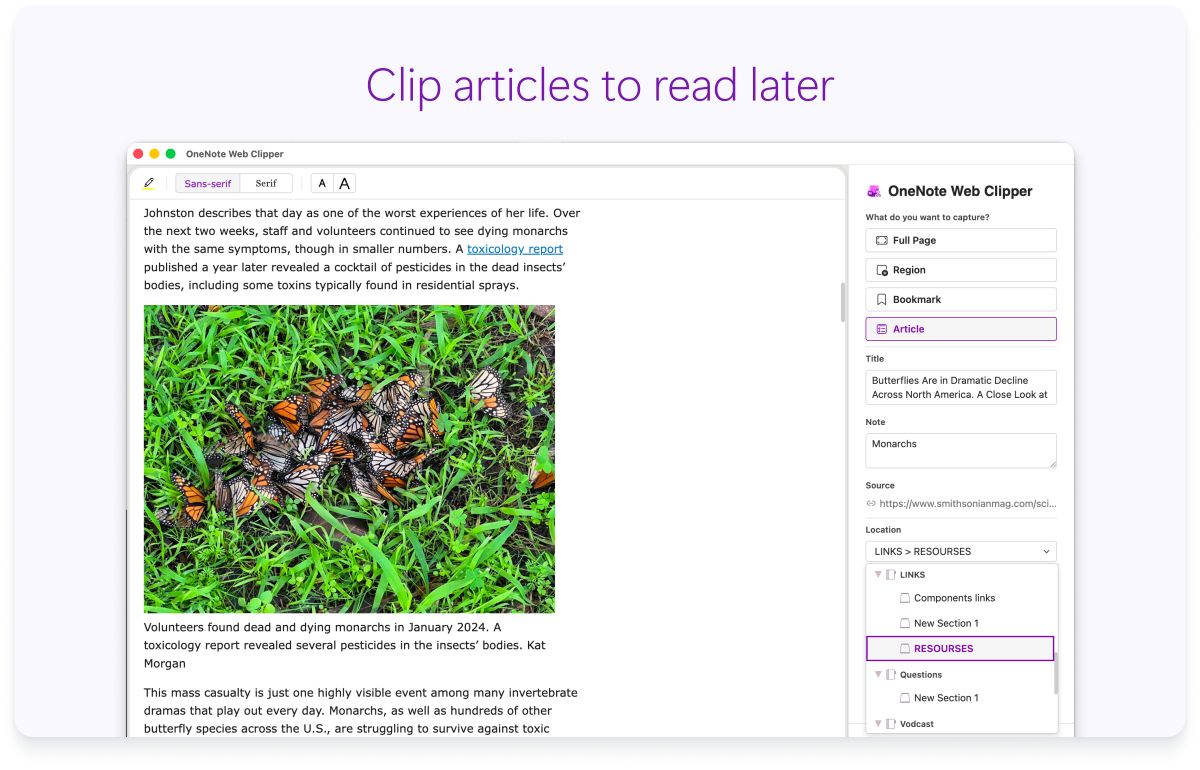
- Spustelėkite išplečiamąjį meniu Vieta , tada pasirinkite bloknoto sekciją, kurioje turėtų būti įrašytas iškirptas tinklalapis. Sąraše yra visi bloknotai, kuriuos išsaugojote savo "„OneDrive“" paskyroje, įskaitant visus bendrinamus bloknotus. Galite spustelėti, kad išplėstumėte bet kurį sąraše esantį bloknotą ir pamatytumėte jo galimas sekcijas.
- Spustelėkite Įtraukti pastabą , jei norite užfiksuotai informacijai suteikti daugiau konteksto vėlesniam laikui. Šis veiksmas yra pasirinktinis, tačiau papildoma pastaba gali būti naudinga kaip pastaba ar priminimas sau (pvz., "Pakalbėkite su Samanta apie šias produkto specifikacijas!") arba kaip būdas pateikti informaciją kitiems, kurie skaito bendrinamame bloknote (pvz., "Sveiki visi, peržiūrėkite šį straipsnį, kurį radau!").
- Spustelėkite Iškirpti , kad nusiųstumėte užfiksuotą informaciją į "OneNote".
PDF puslapių iškarpa į "OneNote"
Atidarykite PDF, paleiskite "OneNote Web Clipper" ir pasirinkite PDF dokumentas. Pasirinkite puslapių diapazoną , kad užfiksuotumėte tik jums reikalingus puslapius, tada įrašykite juos tiesiai į "OneNote" vienu spustelėjimu, kad būtų lengviau saugoti ir tvarkyti susijusį turinį neiškirpti viso failo.

Sklandžiai išsaugokite "YouTube" vaizdo įrašus
Plėtinys taip pat palaiko "YouTube" turinio įrašymą tiesiai į "OneNote". Tiesiog dešiniuoju pelės mygtuku spustelėkite vaizdo įrašą, iškvieskite plėtinį ir išsaugokite visą vaizdo įrašo kontekstą kaip straipsnį, kad galėtumėte juo pasinaudoti ir užsirašyti pastabas.