
Po neseniai įdiegtos "„OneNote“", skirtos „Android“, atnaujinimo, kai kurie klientai pranešė, kad tam tikros pastabos pažymėtos kaip skirtos tik skaityti arba kad jos buvo klaidingai perkeltos į netinkamoje vietoje esančias sekcijas. Jei tai turi įtakos jūsų pastaboms, atlikite šiame straipsnyje siūlomus veiksmus, kad išspręstumėte problemą.
Fonas
Neseniai pakeitėme pagrindinę "„OneNote“", skirtos "Android“", kodų bazę, kad išspręstume sinchronizavimo problemas. Įdiegus naujinimą, "OneNote" paprašo sinchronizuoti visas pastabas. Jei prieš diegiant šį naujinimą yra nesinchronizuotų puslapių (naujų arba redaguotų pastabų), tie puslapiai bus nukopijuoti į netinkamoje vietoje esančias sekcijas kaip tik skaityti skirtos pastabos.
Ieškodami kokios nors pastabos, rasite dvi tos pačios pastabos versijas. Ieškos rezultatuose galite matyti pastabą po pradine sekcija (kurią galima redaguoti), o kitą pastabos rezultatą dalyje Netinkamoje vietoje esančios sekcijos (kuri skirta tik skaityti). Toliau naudokite ir redaguokite pradinę pastabą pradinio bloknoto sekcijoje.
Svarbu
Jei tik skaitomoje pastabos kopijoje yra papildomų ar svarbių redagavimų, rankiniu būdu nukopijuokite juos į pradinę pastabą redaguojamo bloknoto sekcijoje.
Įsitikinę, kad redaguojama pastabos versija atitinka tik skaityti skirtą versiją netinkamoje vietoje esančiose sekcijose, galite pašalinti šią pasikartojančią pastabos versiją.
Jei prieš išleidžiant "„OneNote“", skirtą „Android“ naujinimą, įrenginyje buvo kokių nors pakeitimų, kurie nebuvo sinchronizuoti, atlikite toliau nurodytus veiksmus, kad atkurtumėte pastabas.
Nesinchronizuotų pastabų atkūrimas programoje "„OneNote“", skirtas „Android“
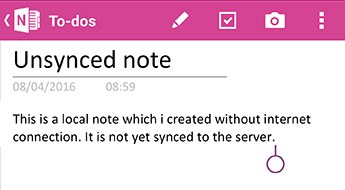
Pavyzdžiui, tarkime, kad turite šią nesinchronizuotą pastabą savo įrenginyje, Sūtės bloknoto skyriuje Užduotys.
Po "„OneNote“", skirtos „Android“ naujinimo, matysite šiuos ekranus.
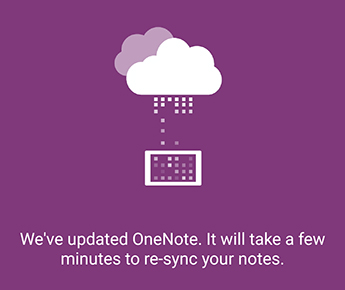

Paleidę programą naujausios pastabose, leiskite "„OneNote“", skirtas „Android“, sinchronizuoti visas pastabas. Visos netinkamoje vietoje esančių sekcijų pastabos bus pažymėtos kaip skirtos tik skaityti. Pradines pastabas vis dar galima redaguoti.
![Naujausių pastabų sąrašas programoje „OneNote“], skirtas „Android“](media/on-android-misplaced-sections-04-jpg.jpg)
Patikrinkite, ar visos pastabos visiškai sinchronizuotos, tada grįžkite į bloknotų sąrašą ir įsitikinkite, kad sinchronizavimo simbolis neberodomas:
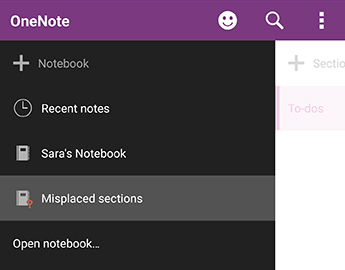
Visos sekcijos, kuriose yra naujų arba esamų pastabų, kuriose yra nesinchronizuotų pakeitimų, dedamos į netinkamoje vietoje esančias sekcijas. Jei prisimenate redagavimus, atliktus prieš programos naujinimą (galite peržiūrėti naujausių pastabų sąrašą), turėtumėte galėti rasti tų pastabų kopiją netinkamoje vietoje esančiose sekcijose.
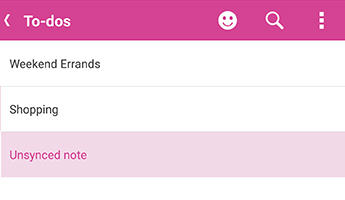
Sara pavyzdyje matys savo užduočių skyrių netinkamoje vietoje esančios sekcijos.Galite kopijuoti visą pastabą į pradinę bloknoto sekciją arba galite pasirinkti kopijuoti tik konkretų esamos pastabos turinį. Norėdami kopijuoti visą puslapį, paspauskite ir palaikykite puslapį, tada pasirinkite Kopijuoti puslapį. Atsidariusiame dialogo lange galite pasirinkti bloknotą ir sekciją, kur norite kopijuoti pastabą.
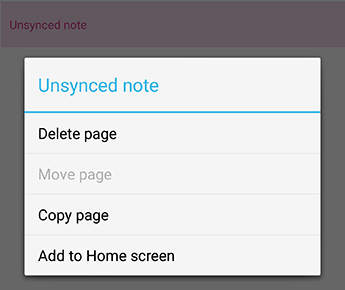
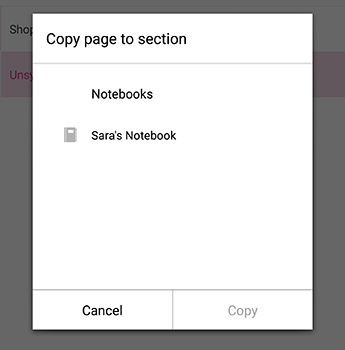
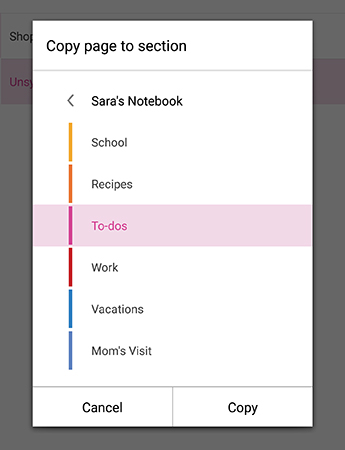
Šiuo būdu atkūrę nesinchronizuotas pastabas, galite uždaryti netinkamoje vietoje esančius skyrius. Eikite į bloknotų sąrašą, paspauskite ir laikykite nuspaudę Netinkamoje vietoje esančios sekcijos, tada spustelėkite Uždaryti bloknotą.

Dėmesio
Uždarius netinkamoje vietoje esančias sekcijas , bus pašalinti visi vietiniai pastabų keitimai, kuriuos galėjote padaryti įrenginyje ir kurie nebuvo automatiškai nukopijuoti. Prieš uždarydami šį skyrių įsitikinkite, kad atidžiai peržiūrėjote ir nukopijavote visas svarbias pastabas.
Labai atsiprašome už nepatogumus, kuriuos galėjo sukelti šis programėlės pakeitimas. Stengiamės sukurti pataisą, kuri sklandžiai sujungs nesinchronizuotus pradinių pastabų pakeitimus. Iki tol tikimės, kad ankstesni veiksmai padės išspręsti bet kokias tik skaitomas ir netinkamoje vietoje esančias pastabas.
Siųskite atsiliepimą
Jei jus paveikė ši problema ir atlikus šiame straipsnyje nurodytus veiksmus vis tiek kyla problemų, praneškite apie savo patirtį "OneNote" produktų komandai. Apsilankykite "„OneNote“", skirtas „Android“ forumuose "„Microsoft“" bendruomenėje ir pateikite išsamios informacijos apie savo problemą.
Dėkojame!
Klaidos 0xE0000007 sprendimas („kilo problemų sinchronizuojant bloknotą“) „OneNote“
"Sticky Notes" sinchronizavimo klaidų šalinimas "Microsoft OneNote"