
Gali būti, kad norėsite vienu metu naudoti „Windows 10“ skirtą „OneNote“ ir visafunkcę „OneNote 2016“ kompiuterio versiją tame pačiame kompiuteryje.
Kai aptiks kelias „OneNote“ versijas, „Windows“ gali paraginti pasirinkti „OneNote“ versiją, kurią norite naudoti kaip numatytąją bloknotams atidaryti. Jei nematėte raginimo arba apsigalvojote, bet kada šį parametrą galite pakeisti rankiniu būdu.
"OneNote" numatytosios versijos nustatymas:
- Spustelėkite arba bakstelėkite "Windows" pradžios ekraną , tada spustelėkite arba bakstelėkite Parametrai.
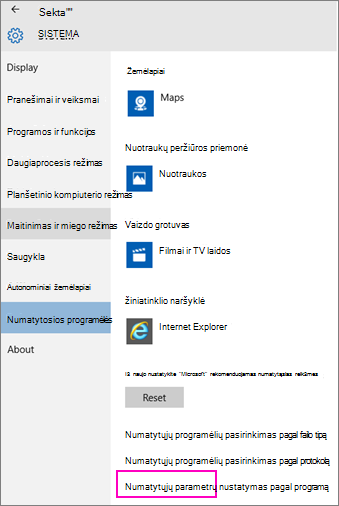
- Nustatymuose spustelėkite arba bakstelėkite Sistemos>programos>Numatytosios programos.
- Slinkite žemyn ir spustelėkite arba palieskite Nustatyti numatytuosius nustatymus pagal programą.
- Sąraše Nustatyti savo numatytąsias programas raskite "OneNote" versiją, kurią "Windows" norite naudoti kaip numatytąją, ir spustelėkite arba bakstelėkite Valdyti. Pavyzdžiui, jei naudojate "OneNote 16", spustelėkite arba bakstelėkite Valdyti, jei norite, kad ir "Windows" visada atidarytų bloknotus naudojant "OneNote 2016".
- Kiekvienam failo tipui dalyje Failų tipas ir protokolų susiejimai kairėje patikrinkite, ar rodoma "OneNote 2016". Jei "OneNote 2016" nerodoma, spustelėkite rodomą taikomąją programą, tada dalyje Pasirinkti programą spustelėkite arba bakstelėkite "OneNote 2016". Atlikite tai su kiekvienu išvardytu failų tipu.
Norėdami pakeisti šį parametrą bet kuriuo metu, pakartokite aprašytus veiksmus ir pasirinkite kitą.