
"Copilot" programoje "OneNote" patobulina užrašų vedimą ir padeda suprasti, kurti ir prisiminti informaciją vienu mygtuko spustelėjimu. Naudodama didelių kalbos modelių (DKM) ir jūsų "OneNote" pastabų galimybes, "Copilot" gali sukurti tinkamą ir naudingą turinį pagal jūsų raginimą ir kontekstą.
Naudokite "Copilot" programoje "OneNote" norėdami:
Supraskite savo pastabas:
- Generuodami suvestines.
- Užduočių sąrašų kūrimas.
- Analizuodami savo idėjas.
- Perrašydami savo užrašus, kad būtų aiškiau.
Kurti naują turinį, pvz., renginių planus, pristatymų metmenis, susitikimų juodraščius (darbotvarkes, diskusijų punktus, pagrindinius tikslus, veiksmus ir kt.); arba generuoti idėjas.
Kalbėkite su "Copilot", kad gautumėte atsakymus į raginimus ir gautumėte pagalbos realiuoju laiku.
Pastaba
"Copilot" programoje "OneNote" pasiekiama klientams, turintiems "Microsoft 365 Copilot" (darbo) licenciją "OneNote", skirtoje "Microsoft 365", skirtoje "Windows", "Mac", "iPad" ir žiniatinklio internetinėje "OneNote„OneNote“"; ir turintiems reikalavimus atitinkančią "Microsoft 365" prenumeratą tik "OneNote", skirtoje "Windows". Daugiau informacijos žr. Kur gauti "Microsoft 365 Copilot"?.
Pastaba
Jei jūsų įrenginyje įgalinta "Windows" Informacijos apsauga (WIP), "Copilot" nebus galima naudoti "OneNote".
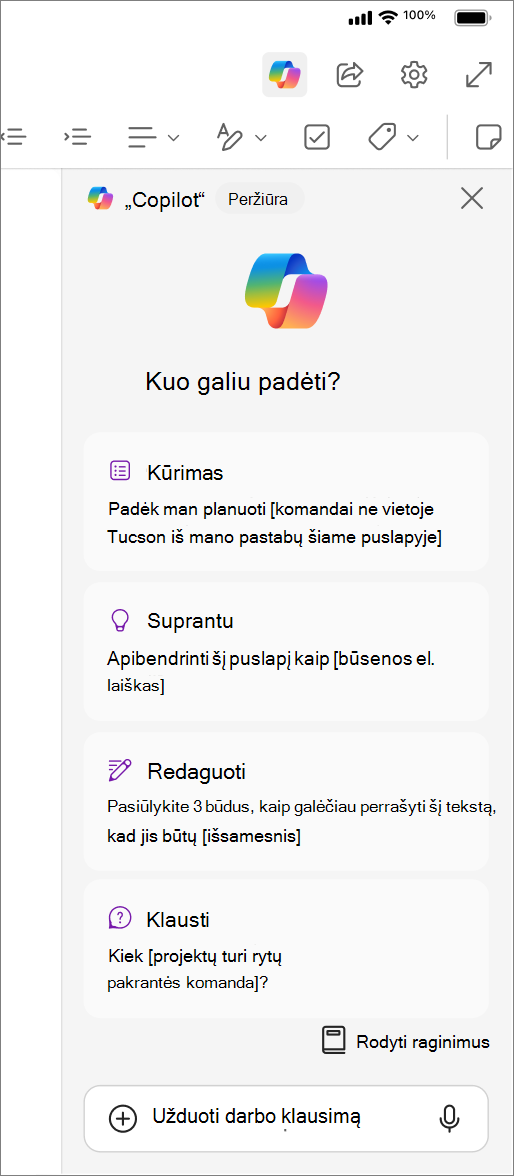
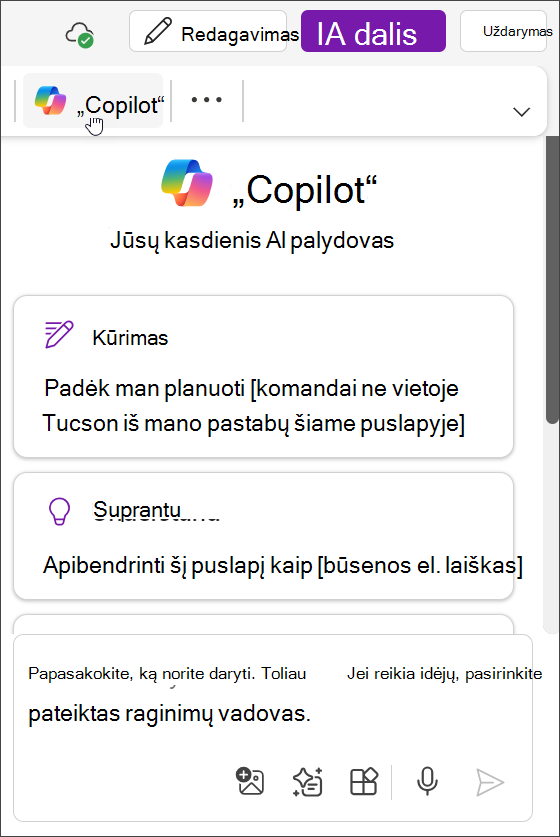
Galite naudotis "Copilot" atvirojo pokalbio galimybėmis ir gauti protingų atsakymų įvairiais būdais. Pokalbių sritis leidžia sąveikauti su "Copilot" atliekant tokius veiksmus kaip suvestinės, užduočių sąrašai ir idėjų generavimas.
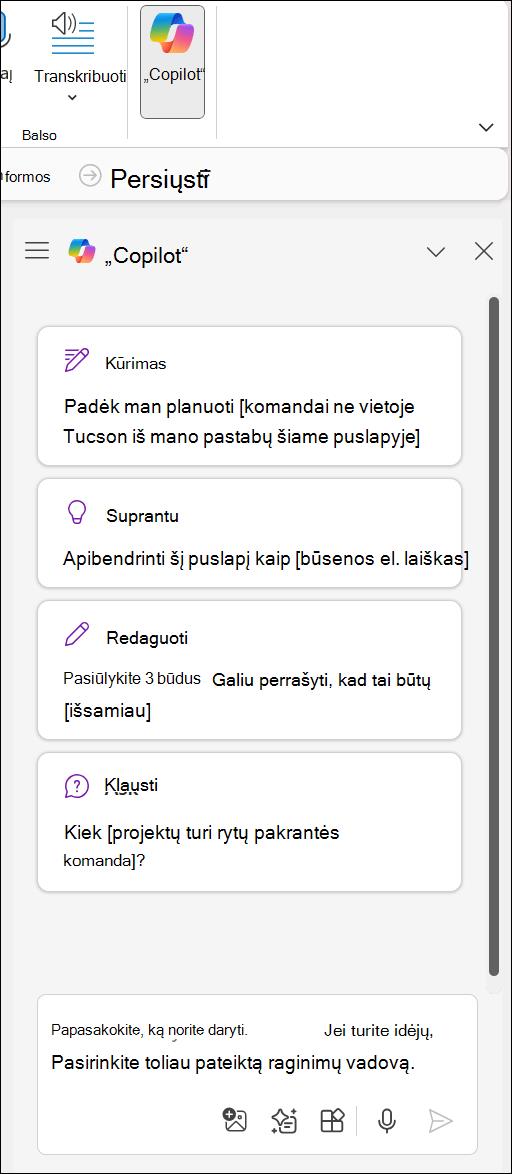
Juostelės skirtuke Pagrindinis pasirinkite "Copilot " mygtuką, kad atidarytumėte "Copilot" sritį, kurioje galite sąveikauti su "Copilot" kurdami santraukas, užduočių sąrašus, idėjas generuodami ir kt.
Pastaba
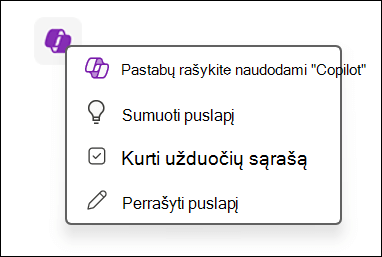
Naudokite drobės "OneNote" piktogramą, kad greitai sąveikautumėte su "Copilot" kurdami santraukas, perrašymus, užduočių sąrašus, pastabas ar naujas turinio idėjas. Tiesiog spustelėkite piktogramą, kad pradėtumėte.
Supraskite savo pastabas
Jei turite daug pastabų iš susitikimų ar planavimo sesijų, "Copilot" gali padėti viską suprasti. "Copilot" gali apibendrinti skyrių, pasirinktą tekstą ar net konkrečią informaciją apie temą.
Norėdami sužinoti daugiau, pasirinkite vieną iš toliau nurodytų temų.
Apibendrinti
Kartais reikia greitai užsirašyti daug pastabų, todėl vėliau gali būti sunku jas suprasti. "Copilot" apibendrinimo funkcija leidžia lengvai suprasti visą skyrių (pagal numatytuosius parametrus), pasirinktą tekstą ir konkrečią temą ar funkciją.
Juostelėje pasirinkite "Copilot " mygtuką, kad atidarytumėte "Copilot" sritį.
Patarimas
Galite spustelėti "Copilot" piktogramą drobėje arba naudoti dešinįjį pelės mygtuką, kad pasiektumėte spartųjį veiksmą puslapiui arba pasirinktam turiniui apibendrinti.
Įvedę išsamią informaciją (pvz., pagrindinius dalykus, veiksmų elementus arba konkrečius klausimus, į kuriuos norite atsakyti), pasirinkite
 Siųsti rodyklę.
 "Copilot" sugeneruos jūsų turinio suvestinę. Galite pasirinkti Kopijuoti , kad nukopijuotumėte "Copilot" atsakymą ir įklijuotumėte jį į "OneNote" ar kitas programas.
Norėdami sužinoti daugiau apie šią funkciją, žr. "OneNote" pastabų apibendrinimas naudojant "Microsoft 365 Copilot".
Užduočių sąrašų kūrimas
Reikia pagalbos sekant tolesnes užduotis arba svarbius elementus? "Copilot" gali kurti užduočių sąrašus iš pastabų, puslapio ar skyriaus.
Juostelėje pasirinkite "Copilot ", kad atidarytumėte "Copilot" sritį.
Patarimas
Norėdami sukurti užduočių sąrašą iš pažymėto teksto, galite spustelėti "Copilot" piktogramą drobėje arba naudoti dešiniuoju pelės mygtuku spustelėjamą kontekstinį meniu, kad pasiektumėte sparčiuosius veiksmus.
Įvedę išsamią informaciją (pvz., konkrečias užduotis, terminus ar prioritetus), pasirinkite rodyklę Siųsti . Pvz., galite įvesti "Parenk būsimo projekto susitikimo darbų sąrašą, įskaitant užduotis, tokias kaip pateikties paruošimas, kvietimų siuntimas ir dienotvarkės užbaigimas".
"Copilot" sugeneruos užduočių sąrašą "Copilot" srityje. Galite pasirinkti Kopijuoti , kad nukopijuotumėte "Copilot" atsakymą ir įklijuotumėte jį į "OneNote" ar kitas programas.
Norėdami sužinoti daugiau apie tai, kaip "OneNote" gali padėti sukurti užduočių sąrašą, žr. Užduočių sąrašo ir užduočių kūrimas naudojant "OneNote" su "Copilot".
Kurti naujus užrašus puslapius ir skyrius
Naujų idėjų generavimas ar pradžios taško paieškos gali jus sustabdyti dar neparašius nė vieno sakinio. "Copilot" gali padėti įstrigus tuščiame puslapyje ir atskleisti kūrybiškumą.
Norėdami sužinoti daugiau, pasirinkite vieną iš toliau nurodytų temų.
Pateikti idėjų
Įkvėpimo naujoms idėjoms paieškos gali sustabdyti bet kurio projekto pažangą. "Copilot" gali padėti įveikti psichologinius blokus ir pasiūlyti idėjų, kaip pradėti.
- Juostelėje pasirinkite "Copilot ", kad atidarytumėte "Copilot" sritį.
- Kūrimo lauke įveskite "Pateik idėjų" ir išsamią informaciją, kad nurodytumėte, kokių idėjų norite. Pavyzdžiui, "Pateik man idėjų dėl moteriškų sportinių drabužių prekės ženklo pavadinimų" arba "Šią žiemą turiu 2 savaites atostogų ir noriu leistis į nepakartojamą kelionę su sutuoktiniu ir 2 mažais vaikais. Duok man idėjų, kur galėtume eiti."
- Pasirinkite raginimo peržiūros piktogramą, kad atidarytumėte „Copilot“ raginimo meniu, ir pasirinkite Pateikti idėjų.
- Pasirinkite rodyklę Siųsti.
- "Copilot" pateiks idėjų "Copilot" srityje. Galite pasirinkti Kopijuoti , kad nukopijuotumėte "Copilot" atsakymą ir įklijuotumėte jį į "OneNote" ar kitas programas.
Sukurti plano juodraštį
Planavimas siekiant didelio tikslo dažnai būna sudėtingas, ypač kai nežinote, koks turėtų būti pirmasis žingsnis. "Copilot" gali parengti projektų, kampanijų ir asmeninių tikslų planą, kad sutaupytumėte laiko planavimui ir galėtumėte imtis darbų.
Juostelėje pasirinkite "Copilot ", kad atidarytumėte "Copilot" sritį.
Kūrimo lauke įveskite "Sukurk planą" ir informaciją apie tai, kokio plano jums reikia. Pvz., "Sukurk interviu planą kaip pašnekovas" arba "Sukurk planą, kaip šią savaitę sumažinti stresą".
Patarimas
Pasirinkite piktogramą Peržiūrėti raginimą, kad atidarytumėte „Copilot“ raginimo meniu, ir pasirinkite Sukurti plano juodraštį.
Pasirinkite rodyklę Siųsti.
"Copilot" pateiks planą "Copilot" srityje. Galite pasirinkti Kopijuoti , kad nukopijuotumėte "Copilot" atsakymą ir įklijuotumėte jį į "OneNote" ar kitas programas.
Daugiau idėjų, kaip naudoti funkciją "Parengti plano juodraštį " programoje "Copilot" programoje "OneNote", žr. Leidimas "Copilot" kurti jums skirtus projektų planus programoje "OneNote".
Perrašyti
Rašyti pirmąjį juodraštį sunku, bet perrašyti gali būti dar sunkiau. "Copilot" programoje "OneNote" gali jums padėti perrašydama turinį nurodytu tonu, stiliumi, formalumu ir net ilgiu. Taip pat galite paprašyti "Copilot" pateikti keletą perrašytų atsakymų variantų.
Juostelėje pasirinkite "Copilot ", kad atidarytumėte "Copilot" sritį.
Kūrimo lauke įveskite raginimą, pvz., "Perrašyti", ir išsamią informaciją, kad paaiškintumėte, kaip norite perrašyti tekstą. Pavyzdžiui, "Pasiūlyk 3 būdus, kaip galėčiau perrašyti šį tekstą, kad jis skambėtų kasdieniškiau" arba "Parenk 2 motyvacinio laiško versijas, kad jis skambėtų profesionaliau". Tai taip pat galite padaryti pažymėdami tekstą ir spustelėdami "Copilot " piktogramą, kad atidarytumėte meniu parinktį Perrašyti pažymėtą tekstą.
Patarimas
Pasirinkite piktogramą Peržiūrėti raginimą, kad atidarytumėte „Copilot“ raginimo meniu, ir pasirinkite Perrašyti.
Baikite rašyti likusią raginimo dalį, kad nurodytumėte skyrių, pažymėtą tekstą, temą ar savybę, kurią norite perrašyti.
Pasirinkite rodyklę Siųsti.
"Copilot" perrašytą tekstą pateiks "Copilot" srityje. Galite pasirinkti Kopijuoti , kad nukopijuotumėte "Copilot" atsakymą ir įklijuotumėte jį į "OneNote" ar kitas programas.
Daugiau idėjų, kaip naudoti funkciją Perrašyti programoje "Copilot", skirtoje "OneNote", žr . Teksto perrašymas programoje "OneNote" naudojant "Copilot".
Darbo pradžia
"Copilot" funkcijos nuolat plečiamos, kad pagerintų jūsų patirtį ir produktyvumą. Norėdami išbandyti šias naujas galimybes:
- Naudokite "Copilot" sritį: pasiekite išsamią visų galimų funkcijų ir įrankių apžvalgą.
- Spustelėkite drobėje rodomą "OneNote" piktogramą: greitai pasiekite konkrečias funkcijas, pritaikytas jūsų dabartinei užduočiai (pasiekiama tik "OneNote", skirtoje "Microsoft 365").
- Peržiūrėkite žinyno skyrių: Raskite išsamių pavyzdžių ir nuoseklių nurodymų, kaip išnaudoti visas naujų įrankių galimybes.
Sužinokite daugiau
Dažnai užduodami klausimai apie „Copilot“ programoje „OneNote“