

Jei kada nors bandėte rankiniu būdu sulygiuoti teksto eilutes ir stulpelius su tarpais, žinote, kaip tai gali būti nepatogu. Skirtukai yra puiki pradžia, tačiau lentelėse yra galimybė įtraukti akį traukiantį stilių. Pasiekite dar daugiau naudodami "Excel" skaičiuokles, kuriose yra formulių ir skaičiavimų.
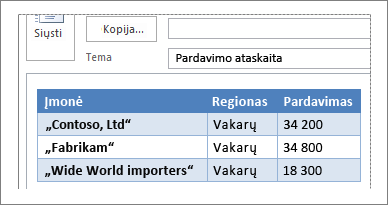
Spustelėkite ten, kur norite įterpti lentelę į laišką.
Spustelėkite Įterpti>lentelę.
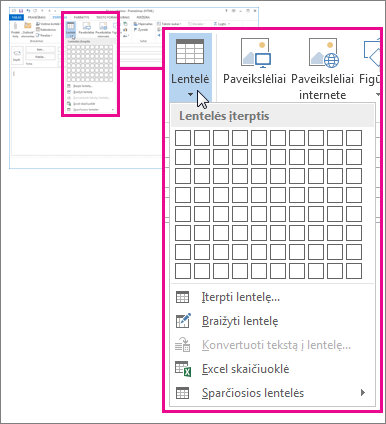
Atlikite vieną iš šių veiksmų:
- Spustelėkite lentelės tinklelį, jei norite nustatyti eilučių ir stulpelių skaičių naujoje tuščioje lentelėje.
- Norėdami sukurti pagrindinį lentelės šabloną, spustelėkite Įterpti lentelę .
- Spustelėkite Braižyti lentelę , kad gautumėte žymiklį, kuris leis jums patiems nubraižyti lentelę, eilutes ir stulpelius bei keisti lentelės langelių dydžius.
- Spustelėkite "Excel" skaičiuoklė, kad į savo laišką įtrauktumėte skaičiuoklę. Jūsų pranešime tai yra tarsi maža "Excel" versija, kurią galite naudoti norėdami įtraukti formulių ir atlikti skaičiavimus. Norėdami keisti dydį, naudokite apatiniame ir dešiniajame kraštuose esančius rankenos taškus.
- Nukreipkite žymiklį į sparčiąsias lenteles, tada spustelėkite norimą lentelę. Lentelės turinį pakeiskite savuoju.