
Automatinio archyvavimo funkcija padeda valdyti vietą pašto dėžutėje arba naudojamame el. pašto serveryje, nes automatiškai perkelia elementus į archyvo vietą. Atsižvelgiant į parinktis, automatinis archyvavimas užbaigia vieną arba abu iš toliau nurodytų veiksmų.
- Perkelia elementus iš pradinės vietos, paprastai iš vieno aktyvaus aplanko, į archyvo aplanką.
Kur perkeliami mano elementai?
Archyvo failas yra „Outlook“ duomenų failo (.pst) tipo failas. Pirmą kartą paleidus automatinį archyvavimą, archyvo failas automatiškai sukuriamas aplanke C:\Users\YourUserName\Documents\Outlook Files\archive.pst
Nerandu šiame straipsnyje išvardytų aplankų
Kai kurie aplankai gali būti paslėpti aplankai. Daugiau informacijos apie paslėptų aplankų peržiūrą sistemoje "Windows" ieškokite Paslėptų failų rodymas. - Visam laikui panaikina elementus, kurie praėjo savo senėjimo laikotarpius.
Pastaba
- Jei pasirinkote elementus panaikinti, jie nėra archyvuojami. Jei pasirinksite elementus archyvuoti, jų negalima panaikinti naudojant automatinį archyvavimą. Kai elementai archyvuojami, juos panaikinti galima tik rankiniu būdu.
- Jei "Outlook" profilyje turite kelias "Exchange" paskyras ir konfigūruojate vienos paskyros automatinį archyvavimą, visose kitose "Exchange" paskyrose tie patys parametrai bus taikomi automatiškai.
Daugiau informacijos apie automatinio archyvavimo funkciją rasite Automatinis senesnių elementų archyvavimas.
„Outlook“ elementų senėjimo laikotarpiai
Bet kuris senėjimo laikotarpį viršijęs „Outlook“ elementas įtraukiamas į kitą automatinį archyvavimą, išskyrus atvejus, kai elementas buvo specialiai pažymėtas, kuriam ši nuostata netaikoma. Toliau nurodytas kiekvieno „Outlook“ aplanko numatytasis senėjimo laikotarpis.
| Aplankas | Senėjimo laikotarpis |
|---|---|
| Gauta ir Juodraščiai | 6 mėnesiai |
| Išsiųsta ir Panaikinta | 2 mėnesiai |
| Siunčiama | 3 mėnesiai |
| Kalendorius | 6 mėnesiai |
| Užduotys | 6 mėnesiai |
| Pastabos | 6 mėnesiai |
| Žurnalas | 6 mėnesiai |
Pastaba
Aplankų, kuriuos sukuriate ir kuriuose yra to paties tipo elementai kaip ir aplankų Gauta, Kalendorius, Užduotys, Pastabos arba Žurnalas, numatytasis senėjimo laikotarpis irgi yra šeši mėnesiai. Pavyzdžiui, pašto aplankas, kurį sukuriate iš bendradarbio gaunamoms būsenos ataskaitoms, ar kontaktų aplankas, kurį sukuriate asmeniniams kontaktams.
Elemento amžiaus nustatymas
| Elemento tipas | Senėjimo laikotarpio pradžia |
|---|---|
| El. laiškas | Gavimo data / laikas arba pranešimo paskutinio pakeitimo ir įrašymo data, pasirenkant vėlesnę. Pranešimo pažymėjimas kaip skaityto arba neskaityto yra pranešimo pakeitimo pavyzdys. |
| Kalendoriaus susitikimas, įvykis ar susitikimas | Data, kai paskutinį kartą pakeitėte ir įrašėte elementą, pasirenkant vėlesnę. Pasikartojantys elementai nearchyvuojami. Nepaisant paskutinės įrašymo datos, bus archyvuojami tik jau įvykę kalendoriaus elementai. |
| Užduotis | Baigimo data arba užduoties paskutinio pakeitimo ir įrašymo data. Užduotys, kurios nepažymėtos kaip užbaigtos, nearchyvuojamos. Kitiems asmenims priskirtos užduotys archyvuojamos tik tada, jei pažymėtos kaip užbaigtos. |
| Pastaba | Kai paskutinį kartą pakeitėte ir įrašėte pastabą. |
| Žurnalo įrašas | Žurnalo įrašo sukūrimo data arba įrašo paskutinio pakeitimo ir įrašymo data. |
| Kontaktas | Kontaktai pagal numatytuosius parametrus nearchyvuojami. Tačiau juos galite archyvuoti rankiniu būdu. |
Automatinio archyvavimo parametrai ir parinktys
Peržiūrėkite parametrų ir parinkčių, kurias galite taikyti tinkindami automatinio archyvavimo funkciją, aprašymus.
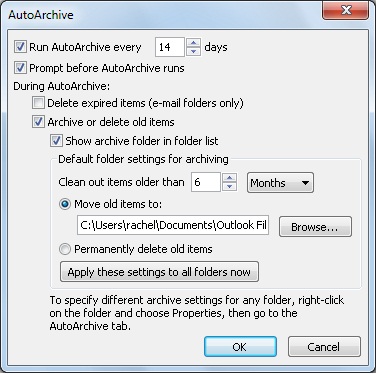
Paleisti automatinį archyvavimą kas n dienų Pasirinkite, kaip dažnai turi būti vykdomas Automatinis archyvavimas. Vienu metu archyvuojant daug elementų gali sulėtinti kompiuterio našumas. Todėl geriau naudoti automatinį archyvavimą dažniau ir taip sumažinti apdorojamų elementų skaičių.
Jei norite išjungti automatinio archyvavimo funkciją, išvalykite žymės langelį Automatiškai archyvuoti kas n dienų.
Įspėti prieš automatiškai archyvuojant Pasirinkite, ar norite, kad prieš automatiniam archyvavimui apdorojant "Outlook" elementus būtų rodomas priminimo pranešimas. Kai ekrane pasirodys raginimai, priminimo pranešime galite spustelėti Ne , kad atšauktumėte tą automatinio archyvavimo seansą.
Naikinti pasenusius (tik el. pašto aplankuose) Pagal numatytuosius parametrus ši parinktis yra išjungta. Pažymėkite šį žymės langelį, kad būtų panaikinti pranešimai pasibaigus jų senėjimo laikotarpiui.
Archyvuoti arba naikinti senus elementus Pasirinkite šią parinktį, jei norite nustatyti arba pakeisti tolesnius parametrus. Jei šis žymės langelis nepažymėtas, automatinio archyvavimo funkcija veikia naudojant numatytuosius parametrus.
Rodyti archyvo aplanką aplankų sąraše Pažymėkite šį žymės langelį, kad archyvo aplankas kartu su kitais darbo aplankais būtų įtrauktas į naršymo sritį. Jei nenaudojate šios parinkties, vis tiek galite atidaryti aplanką Archyvas: spustelėkite skirtuką Failas , tada skirtuke Atidaryti spustelėkite Atidaryti "Outlook" duomenų failą.
Valyti elementus, senesnius nei Nurodykite elementų amžių dienomis, savaitėmis ar mėnesiais, kada juos norite archyvuoti. Galite konfigūruoti laikotarpį nuo vienos dienos iki daugiausia 60 mėnesių.
Perkelti senus elementus į Pažymėkite šį žymės langelį, jei senus elementus norite archyvuoti, o ne automatiškai juos panaikinti. Lauke rodomas numatytasis aplankas. Jei norite naudoti kitą aplanką, į lauką įveskite aplanko vietą arba spustelėkite Naršyti. Pasirinkus šią parinktį, išvalomas parinkties Visam laikui panaikinti elementus žymėjimas.
Elementų panaikinimas visam laikui Ši parinktis panaikina visus elementus, kurių galiojimas baigėsi. Jie neperkeliami ir neišsaugoma archyvo kopija. Pasirinkus šią parinktį, išvalomas parinkties Perkelti senus elementus į žymėjimas.
Dabar taikyti šiuos parametrus visiems aplankams Ši parinktis taiko automatinio archyvavimo parametrus, įskaitant pakeitimus, visiems aplankams. Jei norite nurodyti unikalius vieno arba kelių aplankų parametrus, nesirinkite šios parinkties. Vietoj to, dešiniuoju pelės mygtuku spustelėkite aplanką, spustelėkite Ypatybės , tada eikite į skirtuką Automatinis archyvavimas , kad pakeistumėte kiekvieno aplanko, kurį norite keisti, parametrus.
Pastaba
Automatinio archyvavimo funkcija negalima naujoje "Outlook", skirtoje "Windows".