
Jei ketinate pakeisti el. pašto slaptažodį, tai turite padaryti naudodamiesi savo el. pašto paslaugų teikėju (pvz., "Microsoft 365", "Gmail", "Yahoo", "iCloud", "Xfinity" arba kor. "Exchange Server"). Tada turėsite atnaujinti "Outlook" slaptažodį.
Kada turėčiau pakeisti savo el. pašto paslaugų teikėjo slaptažodį?
Pakeiskite slaptažodį, jei:
- manote, kad kažkas pavogė jūsų el. pašto paskyros slaptažodį arba gavo prieigą prie jo.
- Jūsų el. pašto teikėjas atsiuntė slaptažodžio nustatymo iš naujo saitą.
- Pamiršote savo el. pašto paskyros slaptažodį.
El. pašto paslaugų teikėjo slaptažodžio keitimas
Tolesniuose skyriuose rasite instrukcijas, kaip pakeisti el. pašto paskyros slaptažodį keliems pagrindiniams el. pašto paslaugų teikėjams. Jei jūsų el. pašto paskyros teikėjas nenurodytas, kreipkitės į administratorių arba el. pašto paslaugų teikėjo pagalbos tarnybą.
"Microsoft 365" el. pašto slaptažodžio keitimas
Daugiau informacijos žr. "Microsoft 365" slaptažodžio keitimas.
Outlook.com slaptažodžio keitimas
Daugiau informacijos rasite " Outlook.com" slaptažodžio keitimas.
Trečiųjų šalių teikėjų (pvz., "Gmail", "Yahoo", "Apple", "Xfinity" ir kt.) slaptažodžio keitimas
Kitų el. pašto abonementų atveju paskyros teikėjo svetainėje reikės pakeisti el. pašto paskyros slaptažodį. Pavyzdžiui, norėdami pakeisti "Xfinity" paskyros slaptažodį, eikite į "Xfinity" svetainę ir vykdykite nurodymus. Daugelis el. pašto paskyros teikėjų slaptažodį keičia šiek tiek kitaip.
Čia rasite daugiau informacijos apie slaptažodžių keitimą pas kai kuriuos įprastesnius trečiųjų šalių el. pašto paslaugų teikėjus:
- "Google" paskyros žinynas: slaptažodžio keitimas arba nustatymas iš naujo
- "Yahoo" slaptažodžio nustatymas iš naujo arba keitimas
- "Apple ID" slaptažodžio keitimas
- Iš naujo nustatykite "Xfinity" slaptažodį
"Outlook", skirtos "Mac", slaptažodžio atnaujinimo veiksmai
Svarbu
"Mac" kompiuteryje negalite tiesiogiai atnaujinti arba pakeisti savo "Outlook" slaptažodžio. Jei slaptažodis buvo pakeistas kompiuteryje, galite sinchronizuoti naująjį slaptažodį su savo "Outlook" paskyra "Mac" kompiuteryje, pateikdami kredencialus.
Norėdami sinchronizuoti slaptažodį programoje "Outlook for Mac", atlikite šiuos veiksmus.
On the Tools tab, select Accounts.
Dešiniojoje srityje pasirinkite paskyrą, kurios slaptažodį norite pakeisti.
Pasirinkite
 šalia paskyros pavadinimo.
Pastaba
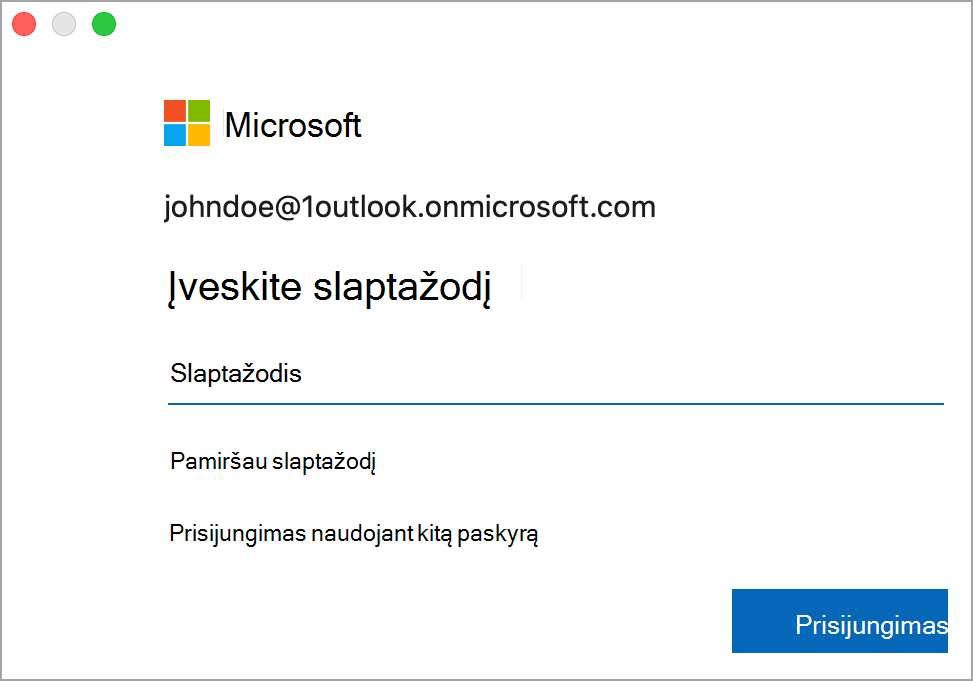
rodomas šalia paskyros pavadinimo, kai slaptažodis buvo pakeistas, tačiau nesinchronizuotas su "Mac".Kredencialų lange įveskite savo vartotojo vardą ir slaptažodį.
Taip pat žr.
El. pašto slaptažodžio keitimas arba naujinimas programoje "Outlook", skirtoje "Windows"